

デザインツールは「目的別」に考えると整理しやすい
デザインツールは種類が多いため、まずは「何を作りたいのか」という目的から考えると、自分が使うべきツールを整理しやすくなります。
ツールごとに「得意なこと」が違う
デザインツールには、それぞれ得意な作業があります。
大きく分けると、次のような役割があります。
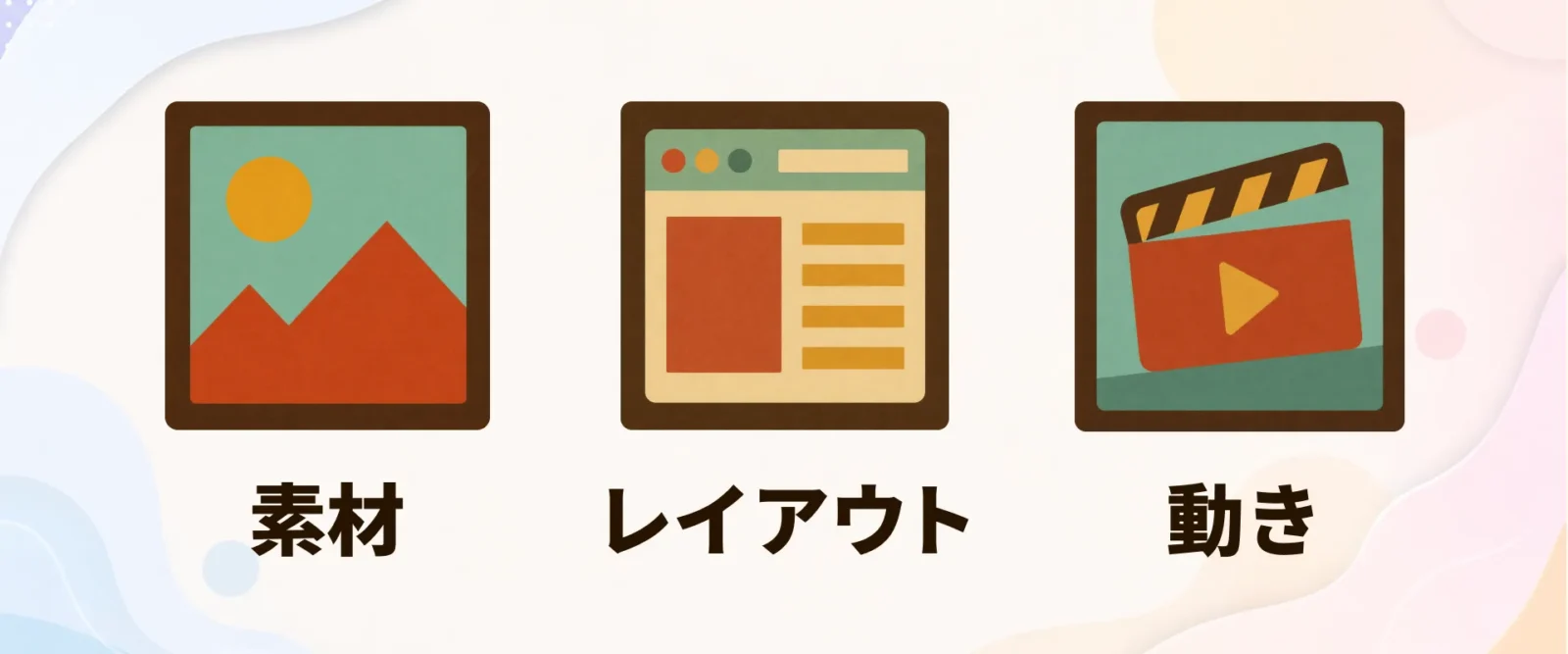
- 素材を作る:ロゴ、イラスト、写真加工、3D素材などを作る
- レイアウトする:素材を組み合わせて、Webサイト、SNS画像、資料などに仕上げる
- 動きや体験を作る:動画編集、アニメーション、プロトタイプなどを作る
このように役割で分けると、目的に合うツールを選びやすくなります。
ただし、「作れること」と「得意なこと」は同じではありません。
Photoshopでもレイアウトは作れます。Canvaでもロゴのような画像は作れます。
しかし、ツールごとに扱うデータや制作の流れが違うため、得意な用途は分かれます。
代表的なツールで見ると、得意な用途は次のように分かれます。
| ツール | 得意なこと |
|---|---|
| Figma | Web・アプリの画面設計 |
| Photoshop | 写真加工・画像合成 |
| Illustrator | ロゴ・図形・印刷物 |
| Premiere Pro | 動画編集 |
| Blender | 3DCG制作 |
| Canva | SNS画像・資料の手軽な作成 |
たとえば、Photoshopは写真や画像を細かく加工する作業に向いています。一方、Illustratorはロゴやアイコンのように、拡大・縮小して使うデータの制作に向いています。
このように、ツールを選ぶときは「何が作れるか」だけでなく、「どの作業が得意なのか」まで見ることが大切です。
この記事で紹介するツールの一覧
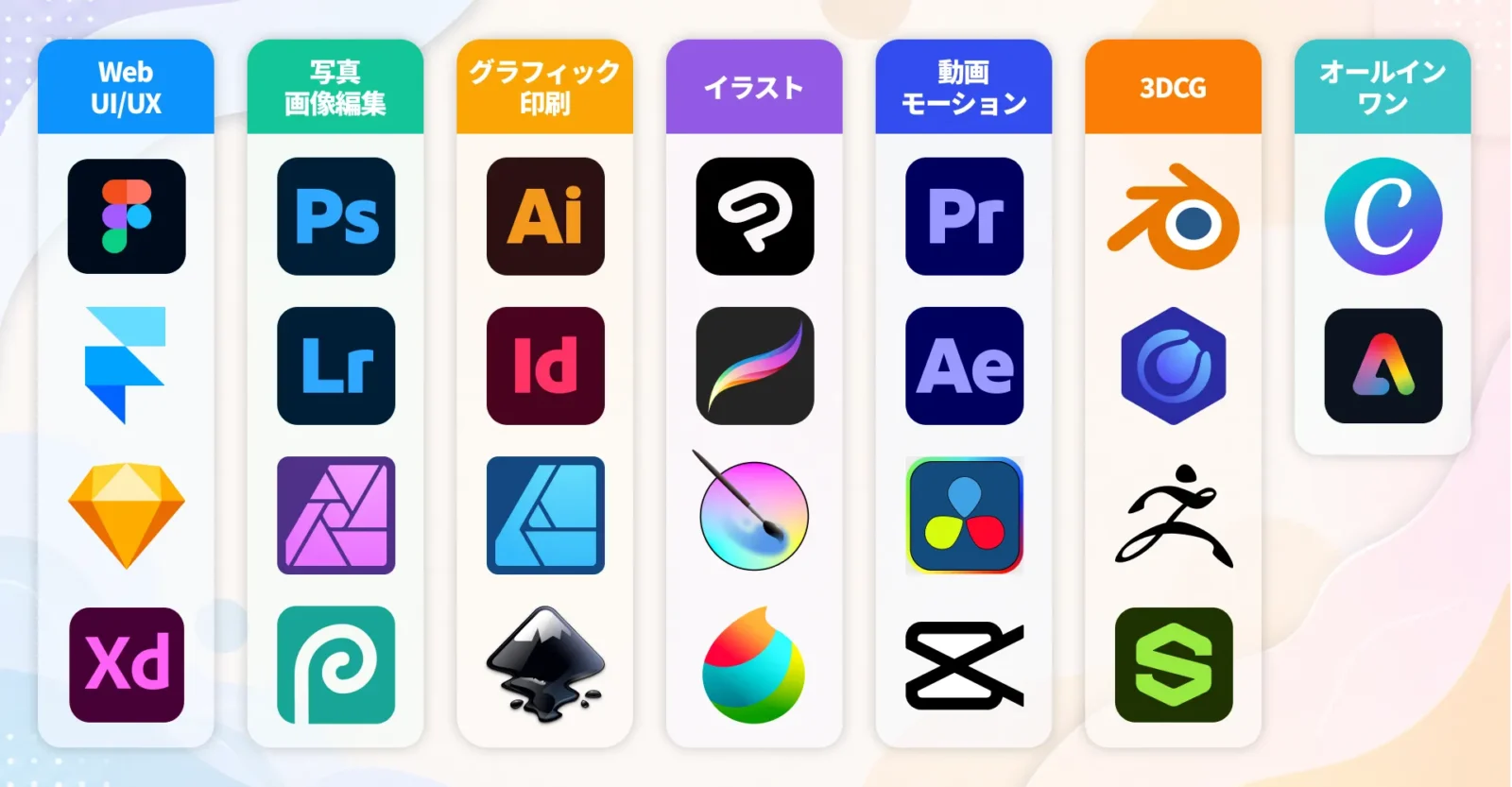
この記事では、デザインツールを以下の7つに分類して紹介します。
| 分類 | 代表ツール |
|---|---|
| Web・UI/UX | Figma / Framer / Sketch / Adobe XD |
| 写真・画像編集 | Adobe Photoshop / Adobe Lightroom / Affinity Photo / Photopea |
| グラフィック・印刷 | Adobe Illustrator / Adobe InDesign / Affinity Designer / Inkscape |
| イラスト | CLIP STUDIO PAINT / Procreate / Krita / MediBang Paint |
| 動画・モーション | Adobe Premiere Pro / Adobe After Effects / DaVinci Resolve / CapCut |
| 3DCG | Blender / Cinema 4D / ZBrush / Substance 3D |
| オールインワン | Canva / Adobe Express |
ここからは、それぞれの分類ごとに代表的なツールを見ていきましょう。
Web・UI/UXデザインツール
Web・UI/UXデザインツールは、WebサイトやアプリのUI画面設計、ワイヤーフレーム、プロトタイプ制作などに使われます。
単に見た目を作るだけでなく、画面のレイアウトやボタン・メニューの配置、ページ同士のつながり、ユーザーの操作の流れ、UIパーツの管理、チームでの確認や共有まで考えられることが、このカテゴリのツールに求められます。
| ツール | 向いている人 |
|---|---|
| Figma | Web/UIを学びたい人 |
| Framer | モダンなWebサイトを作りたい人 |
| Sketch | Mac環境の制作現場を知りたい人 |
| Adobe XD | 既存データに触れる可能性がある人 |
Figma|WebデザインとUIデザインの定番ツール
Figmaは、Webサイトやアプリの画面設計、ワイヤーフレーム、プロトタイプ制作に使われるUIデザインツールです。
画面デザインだけでなく、UIパーツの管理、チームでの共同編集、共有まで進めやすいのが特徴です。ブラウザ上でも使いやすく、制作物を確認しながら進めるチーム制作と相性があります。
WebデザインやUI/UXデザインを学びたい人、プロトタイプ制作や共同編集を重視したい人に向いています。
Framer|デザインから公開まで進めやすいWeb制作ツール
Framerは、Webサイトのデザインから公開までを進めやすいWeb制作ツールです。
LP、ポートフォリオサイト、サービスサイトなど、動きのあるモダンなWebページ制作に使われます。Figmaが画面設計やUIパーツ管理に強いのに対して、Framerは「公開できるWebサイトにする」ところまで進めやすいのが特徴です。
動きのあるWeb表現を作りたい人、ポートフォリオやサービスサイトを自分で公開したい人に向いています。
Sketch|Mac環境のUIデザイン現場で使われてきた定番ツール
Sketchは、Mac向けのUIデザインツールとして長く使われてきたソフトです。
Webサイトやアプリの画面設計、UIパーツ制作、既存Sketchデータの確認などに使われます。Figmaが広く使われるようになった現在では、これから学ぶ主力ツールとしての優先度は下がっていますが、Mac中心の現場や過去案件でデータに触れる可能性があります。
Mac環境のUIデザインツールを知っておきたい人、既存データに触れる可能性がある人に向いています。
Adobe XD|以前使われていたAdobe製UIデザインツール
Adobe XDは、Webサイトやアプリの画面設計、ワイヤーフレーム、簡単なプロトタイプ制作に使われていたAdobe製のUIデザインツールです。
現在は、これから新しくUIデザインを学ぶ主力ツールとしてはFigmaを優先する場面が多くなっています。ただし、過去案件や既存プロジェクトでAdobe XDのデータを見かける可能性はあります。
今から積極的に学ぶというより、UIデザインツールの選択肢や過去の制作環境を知るために、名前と役割を押さえておくとよいでしょう。
写真・画像編集ツール
写真・画像編集ツールは、写真の補正、画像の合成、レタッチ、バナー制作、広告ビジュアル制作などに使われます。
写真をきれいに補正する、不要なものを消す、複数の画像を合成してビジュアルを仕上げる、写真の色味や雰囲気を整えるといった作業がメインです。
| ツール | 向いている人 |
|---|---|
| Adobe Photoshop | 広告やWeb画像を作りたい人 |
| Adobe Lightroom | 写真を多く扱う人 |
| Affinity Photo | Adobe以外の選択肢を探している人 |
| Photopea | 無料で画像編集を試したい人 |
Adobe Photoshop|写真加工と画像合成の定番ソフト
Adobe Photoshopは、写真加工、画像合成、レタッチ、バナー制作などに使われる画像編集ソフトです。
ピクセル単位の細かい加工に強く、写真を補正したり、不要なものを消したり、複数の画像を組み合わせたりする作業に向いています。Illustratorが図形や文字を整えるツールだとすると、Photoshopは写真や画像を作り込むツールと考えると分かりやすいです。
写真加工を学びたい人、バナーや広告画像を作りたい人に向いています。
Adobe Lightroom|写真の色補正と管理に強い現像ソフト
Adobe Lightroomは、写真の色補正、現像、管理に使われる画像編集ツールです。
Photoshopが1枚の画像を細かく加工するのに強いのに対して、Lightroomは複数の写真をまとめて管理し、明るさや色味を整える作業に向いています。SNSやポートフォリオで写真の雰囲気をそろえたいときにも便利です。
写真を多く扱う人、撮影した写真をきれいに仕上げたい人に向いています。
Affinity Photo|Adobe以外の選択肢になる画像編集ソフト
Affinity Photoは、写真編集、画像合成、レタッチに使える画像編集ソフトです。
Photoshopに近い感覚で使えるため、Adobe以外の画像編集ツールを探している人の候補になります。ただし、仕事で使う場合は、PSDなどのデータ互換や取引先の対応形式を確認しておくと安心です。
コストを抑えて画像編集をしたい人、Adobe以外の選択肢を試したい人に向いています。
Photopea|ブラウザで使える無料画像編集ツール
Photopeaは、ブラウザ上で使える無料の画像編集ツールです。
インストール不要で使え、Photoshopに近い画面で簡単な写真加工やレイヤー編集、PSDファイルの確認ができます。本格的な制作ではPhotoshopが使われる場面も多いですが、画像編集を試す入口として便利です。
Photoshopを契約する前に試したい人、無料で画像編集を始めたい人に向いています。
グラフィック・印刷デザインツール
グラフィック・印刷デザインツールは、ロゴ、アイコン、チラシ、名刺、ポスター、冊子などを作るときに使われます。
この分類で押さえておきたいポイントは、図形や文字をきれいに扱えること、印刷やサイズ変更に対応しやすいこと、ベクター形式を扱えること、入稿データやファイル形式に注意できることの4つです。
| ツール | 向いている人 |
|---|---|
| Adobe Illustrator | グラフィックデザインを学びたい人 |
| Adobe InDesign | 多ページのレイアウトを作りたい人 |
| Affinity Designer | 低コストで制作したい人 |
| Inkscape | 無料でロゴや図形制作を試したい人 |
Adobe Illustrator|ロゴ・印刷物に強いベクターデザインツール
Adobe Illustratorは、ロゴ、アイコン、チラシ、名刺、パッケージなどを作るためのベクターデザインツールです。
図形や文字をきれいに作れることが強みで、拡大・縮小しても劣化しにくいベクター形式を扱えます。Photoshopが写真加工に強いツールだとすると、Illustratorは「形を作るツール」と考えると分かりやすいです。
グラフィックデザインを学びたい人、ロゴやアイコン、印刷物を作りたい人に向いています。
Adobe InDesign|冊子・雑誌の組版に強いレイアウトツール
Adobe InDesignは、雑誌、書籍、パンフレット、カタログなど、多ページのレイアウトに使われる組版ツールです。
ページ番号、段組み、マスターページ、長文の流し込みなど、多ページ制作を管理しやすい機能がそろっています。Illustratorでも簡単な冊子は作れますが、ページ数が多い制作物ではInDesignの方が扱いやすくなります。
出版、編集、DTPに関わりたい人、多ページの印刷物を整えたい人に向いています。
Affinity Designer|低コストで使いやすいベクターデザインツール
Affinity Designerは、ロゴ、アイコン、図形ベースのイラスト、印刷物などを作れるベクターデザインツールです。
Illustratorに近い感覚でベクター制作ができるため、Adobe以外の選択肢を探している人の候補になります。ただし、仕事で使う場合は、データ互換性や入稿先の対応形式を事前に確認しておくと安心です。
コストを抑えて制作したい人、Adobe以外のベクターツールを試したい人に向いています。
Inkscape|無料で使えるベクターグラフィックソフト
Inkscapeは、無料で使えるベクターグラフィックソフトです。
ロゴやアイコン、図形、SVG形式の素材制作などに使えます。基本的な図形編集やパス操作を試せるため、ベクター制作の入口として使いやすいツールです。
無料でベクター制作を始めたい人、ロゴや図形制作を試したい人に向いています。
イラスト制作ツール
イラスト制作ツールは、デジタルイラスト、漫画、手描き風の表現、キャラクター制作などに使われます。
ここで注意したいのが、Illustratorとの違いです。Illustratorは図形やパスを使って形をきれいに作るツールであり、イラスト制作ツールはペンやブラシで描く感覚に近いツールです。名前は似ていますが、役割は異なります。
| ツール | 向いている人 |
|---|---|
| CLIP STUDIO PAINT | 本格的に描きたい人 |
| Procreate | iPadで直感的に描きたい人 |
| Krita | 無料で本格的に描きたい人 |
| MediBang Paint | 気軽に漫画制作も試したい人 |
CLIP STUDIO PAINT|漫画・イラスト制作の定番ペイントソフト
CLIP STUDIO PAINTは、イラストや漫画制作に使われる定番のペイントソフトです。
ペン入れ、コマ割り、トーン、吹き出し、素材管理など、漫画やイラスト制作に必要な機能がそろっています。Illustratorが図形やパスで形を作るツールだとすると、CLIP STUDIO PAINTはペンで描く感覚に近いツールです。
イラストを本格的に描きたい人、漫画制作に挑戦したい人に向いています。
Procreate|iPadで人気のイラスト制作アプリ
Procreateは、iPadで使えるイラスト制作アプリです。
Apple Pencilと組み合わせることで、紙に描くような感覚でスケッチやイラスト制作を進められます。操作がシンプルで、ラフから仕上げまで直感的に描きやすいのが特徴です。
iPadで絵を描きたい人、気軽にデジタルイラストを始めたい人に向いています。
Krita|無料で本格的に描けるデジタルペイントソフト
Kritaは、無料で使えるデジタルペイントソフトです。
多彩なブラシや描画機能があり、イラスト制作やデジタルペイントを本格的に試せます。有料ソフトを導入する前に、コストをかけずに描画ツールに慣れたい人にも使いやすいです。
無料でイラスト制作を始めたい人、ペイントソフトの操作に慣れたい人に向いています。
MediBang Paint|漫画制作にも使いやすい無料イラストツール
MediBang Paintは、無料で使えるイラスト・漫画制作向けのペイントソフトです。
イラスト制作に加えて、コマ割りやトーンなど漫画制作に使える機能もあります。スマホやタブレットでも使いやすく、気軽に制作を始めやすいのが特徴です。
イラストや漫画をまず無料で試したい人、スマホやタブレットでも描きたい人に向いています。
動画編集・モーショングラフィックスツール
動画編集・モーショングラフィックスツールは、映像を切り貼りしたり、テロップを入れたり、アニメーションや合成表現を作ったりするためのツールです。
一見似た領域ですが、役割には違いがあります。編集は撮影した映像を並べてカットし1本の動画に仕上げる作業で、合成は映像・文字・図形・エフェクトなどを重ねて演出を作ることを指します。モーショングラフィックスは文字・図形・ロゴなどに動きをつける表現で、カラーグレーディングは映像の色味やトーンを調整して雰囲気を整える作業です。
| ツール | 向いている人 |
|---|---|
| Adobe Premiere Pro | YouTubeや広告動画を作りたい人 |
| Adobe After Effects | 動きを作り込みたい人 |
| DaVinci Resolve | 映像の色にこだわりたい人 |
| CapCut | ショート動画を作りたい人 |
Adobe Premiere Pro|動画編集の定番ソフト
Adobe Premiere Proは、YouTube、広告、SNSなどの動画編集するための定番ソフトです。
映像のカット、テロップ、音声、BGM、書き出しまで、動画編集に必要な基本作業を一通り行えます。After Effectsが動きや合成を作り込むツールだとすると、Premiere Proは動画全体を編集してまとめるツールです。
動画編集を学びたい人、YouTubeや広告動画を作りたい人に向いています。
Adobe After Effects|モーショングラフィックスと合成の定番ツール
Adobe After Effectsは、文字、ロゴ、図形、映像などに動きや演出を加えるツールです。
ロゴアニメーション、テキストアニメーション、映像合成、エフェクト制作などに使われます。Premiere Proが動画全体を編集するツールだとすると、After Effectsは動きや演出を作り込むツールです。
アニメーション表現に興味がある人、映像に動きや演出を加えたい人に向いています。
DaVinci Resolve|カラーグレーディングに強い動画編集ソフト
DaVinci Resolveは、動画編集と色補正に強いソフトです。
映像のカットやテロップ追加などの編集に加えて、カラーグレーディングや映像全体のトーン調整にも向いています。特に、映像の色味や雰囲気にこだわりたい場面で使いやすいツールです。
映像の色にこだわりたい人、無料から動画編集を始めたい人に向いています。
CapCut|SNS動画を手軽に作れる編集ツール
CapCutは、TikTok、Instagramリール、YouTube Shortsなどのショート動画を手軽に作れる動画編集ツールです。
テンプレート、自動字幕、エフェクトなどを使いやすく、スマホ中心でも動画制作を始めやすいのが特徴です。本格的な映像編集というより、SNS向けの動画を短時間で作りたい場面に向いています。
SNS動画を作りたい人、スマホ中心で動画編集を始めたい人に向いています。
3DCGデザインツール
3DCGデザインツールは、立体的なモデルを作ったり、質感をつけたり、3Dアニメーションを作ったりするためのツールです。
Webや広告でも、商品ビジュアルや立体的なアイコン、モーショングラフィックス、ゲーム素材、キャラクター造形、空間表現など、さまざまな場面で3D表現が使われることがあります。
| ツール | 向いている人 |
|---|---|
| Blender | 無料で3Dを始めたい人 |
| Cinema 4D | 映像・モーションに興味がある人 |
| ZBrush | キャラクター造形を学びたい人 |
| Substance 3D | 3Dの見た目を作り込みたい人 |
Blender|無料で始められる3DCG制作ソフト
Blenderは、無料で使える本格的な3DCG制作ソフトです。
モデリング、アニメーション、レンダリング、3D素材制作など、3D制作の幅広い工程に対応できます。できることが多い分、最初は簡単な立体を作るところから始めると理解しやすいです。
無料で3DCGを始めたい人、立体表現に興味がある人に向いています。
Cinema 4D|モーショングラフィックスに強い3Dツール
Cinema 4Dは、映像やモーショングラフィックスと相性の良い3D制作ツールです。
3Dアニメーション、広告映像、タイトル演出など、動きのある3D表現に使われます。After Effectsと組み合わせて使われることもあり、映像表現に3Dを取り入れたい場面で候補になります。
3Dモーションに興味がある人、映像表現に3Dを使いたい人に向いています。
ZBrush|キャラクターや造形に強いスカルプトソフト
ZBrushは、キャラクターやクリーチャーなどの造形に強い3D制作ツールです。
粘土をこねるような感覚で立体を作れるため、細かな凹凸や有機的な形を作り込みやすいのが特徴です。一般的な3Dモデリングよりも、彫刻に近い造形表現に向いています。
キャラクター造形を学びたい人、細かいモデリングに興味がある人に向いています。
Substance 3D|3Dモデルの質感表現に強い制作ツール
Substance 3Dは、3Dモデルの質感やテクスチャ表現に使われるツール群です。
金属、布、木材などの素材感を作り込み、3Dモデルの見た目のリアリティを高めるときに使われます。モデルそのものを作るというより、表面の質感を仕上げる役割が強いツールです。
質感表現にこだわりたい人、3Dの見た目をよりリアルにしたい人に向いています。
オールインワンデザインツール
オールインワンデザインツールは、テンプレートや素材を使って、SNS画像、資料、バナー、チラシなどを手軽に作れるツールです。
「初心者向けだからレベルが低い」というより、短時間で整ったデザインを作りたいときに便利なツールと考えると分かりやすいです。
| ツール | 向いている人 |
|---|---|
| Canva | 手軽にデザインを作りたい人 |
| Adobe Express | Adobe素材を使いたい人 |
Canva|SNS画像や資料を手軽に作れるデザインツール
Canvaは、テンプレートを使ってSNS画像、資料、チラシ、バナー、簡単な動画などを作れるデザインツールです。
テンプレートや素材を組み合わせるだけで、短時間で見栄えのよいデザインを作りやすいのが特徴です。デザイン経験が少ない人でも始めやすい一方で、配色・余白・フォント・レイアウトの考え方を知っていると、より完成度を高められます。
SNS画像や資料を効率よく作りたい人、まずデザインに触れてみたい人に向いています。
Adobe Express|Adobe素材と連携して使える簡易デザインツール
Adobe Expressは、テンプレートやAdobe系素材を使って、SNS画像、チラシ、バナー、簡単な動画などを作れるデザインツールです。
Adobe FontsやAdobe Stockなどと組み合わせやすく、Adobe環境を使っている人のサブツールとしても便利です。PhotoshopやIllustratorほど細かく作り込むツールではありませんが、手早く整ったデザインを作りたいときに向いています。
Adobe環境を使っている人、SNS画像や簡単な制作物を効率よく作りたい人に向いています。
初心者はどのデザインツールから始めればいい?
ここまでさまざまなツールを紹介しましたが、種類が多いほど「結局、自分はどれから始めればいいの?」と迷いやすくなります。
初心者の場合は、まず自分が作りたいものに近いツールから始めるのがおすすめです。以下はあくまで代表例です。目的や制作環境によって、別のツールから入っても問題ありません。
| やりたいこと | まず触る候補 |
|---|---|
| Web・UIデザインを学びたい | Figma |
| 写真加工・バナー制作をしたい | Photoshop / Photopea |
| ロゴ・印刷物を作りたい | Illustrator / Affinity Designer |
| イラストを描きたい | CLIP STUDIO PAINT / Procreate |
| 動画編集をしたい | Premiere Pro / DaVinci Resolve / CapCut |
| 3DCGを試したい | Blender |
| SNS投稿・資料を作りたい | Canva / Adobe Express |
Web・UIデザインを学びたいならFigmaが代表的
WebデザインやUI/UXデザインを学びたいなら、Figmaは代表的な選択肢です。
画面設計、ワイヤーフレーム、プロトタイプ、UIパーツ管理まで一通り学びやすく、Webサイトやアプリの設計を理解する入口として使いやすいツールです。
写真加工・バナー制作をしたいならPhotoshopが代表的
写真加工、画像合成、Webバナー、広告ビジュアルを作りたいなら、Photoshopは代表的な選択肢です。
写真の補正、不要物の削除、画像合成などに強く、画像を細かく作り込む作業に向いています。まず無料で試したい場合は、Photopeaも候補になります。
ロゴ・印刷物を作りたいならIllustratorが代表的
ロゴ、名刺、チラシ、ポスター、パッケージなどを作りたいなら、Illustratorは代表的な選択肢です。
拡大・縮小しても劣化しにくいベクター形式を扱えるため、ロゴや印刷物のように、きれいな線や形が必要な制作に向いています。
イラストを描きたいならCLIP STUDIO PAINTやProcreateが候補になる
イラストや漫画を描きたいなら、CLIP STUDIO PAINTやProcreateが候補になります。
漫画や本格的なイラスト制作まで見据えるならCLIP STUDIO PAINT、iPadで直感的に描きたいならProcreateが使いやすい入口になります。
動画編集をしたいならPremiere ProやDaVinci Resolveが代表的
動画編集をしたいなら、Premiere ProやDaVinci Resolveは代表的な選択肢です。
Premiere Proは幅広い動画編集に使いやすく、DaVinci Resolveは編集に加えて色調整にも強いツールです。SNS向けのショート動画を手軽に作りたい場合は、CapCutも候補になります。
3DCGを試したいならBlenderが代表的
3DCGに興味があるなら、Blenderは代表的な入口です。
モデリング、アニメーション、レンダリングなど、3D制作の基本を無料で幅広く学べます。最初は簡単な立体を作るところから始めると理解しやすいです。
すべてのデザインツールを覚える必要はない
デザインツールは種類が多いため、最初は「全部覚えないといけないのかな」と感じるかもしれません。
しかし、すべてのツールを使いこなす必要はありません。デザインの領域によって、必要なツールは変わります。
プロも領域ごとに使うツールが違う
プロのデザイナーでも、すべてのツールを完璧に使えるわけではありません。
Webデザイン、グラフィック、イラスト、動画、3DCGなど、領域ごとに使うツールは異なります。まずは、自分が学びたい分野に必要なツールを知ることが大切です。
まず「どのツールが何に向いているか」を知れば十分
初心者のうちは、すべてを操作できるようになるよりも、「どのツールが何に向いているか」を知るだけで十分です。
たとえば、Figmaは画面設計、Photoshopは画像加工、Illustratorはロゴや印刷物の制作に向いています。
ざっくりと役割を知っておけば、必要になったときにどのツールから学べばよいか判断しやすくなります。
主軸ツールと補助ツールに分けて考えると動きやすい
すべてを横並びで覚えようとするより、主軸ツールと補助ツールに分けて考えるのがおすすめです。
| やりたいこと | 主軸ツール | 補助ツール |
|---|---|---|
| Webデザイン | Figma | Photoshop / Illustrator |
| グラフィックデザイン | Illustrator | Photoshop / InDesign |
| 写真・画像編集 | Photoshop | Lightroom / Affinity Photo |
| イラスト制作 | CLIP STUDIO PAINT / Procreate | Krita / MediBang Paint |
| 動画編集 | Premiere Pro / DaVinci Resolve | After Effects |
| 3DCG | Blender | Substance 3D / ZBrush |
| SNS画像・資料制作 | Canva | Adobe Express / Photoshop |
まずは自分の目的に近い主軸ツールを1つ決めましょう。補助ツールは、制作を進める中で必要になってから学んでも遅くありません。
まとめ|デザインツールは「全部覚える」より「使い分けを知る」
デザインツールには、Figma・Photoshop・Illustrator・Blenderなど、さまざまな種類があります。種類が多いと難しく感じますが、目的別に見ると整理しやすくなります。
代表的な考え方としては以下のとおりです。
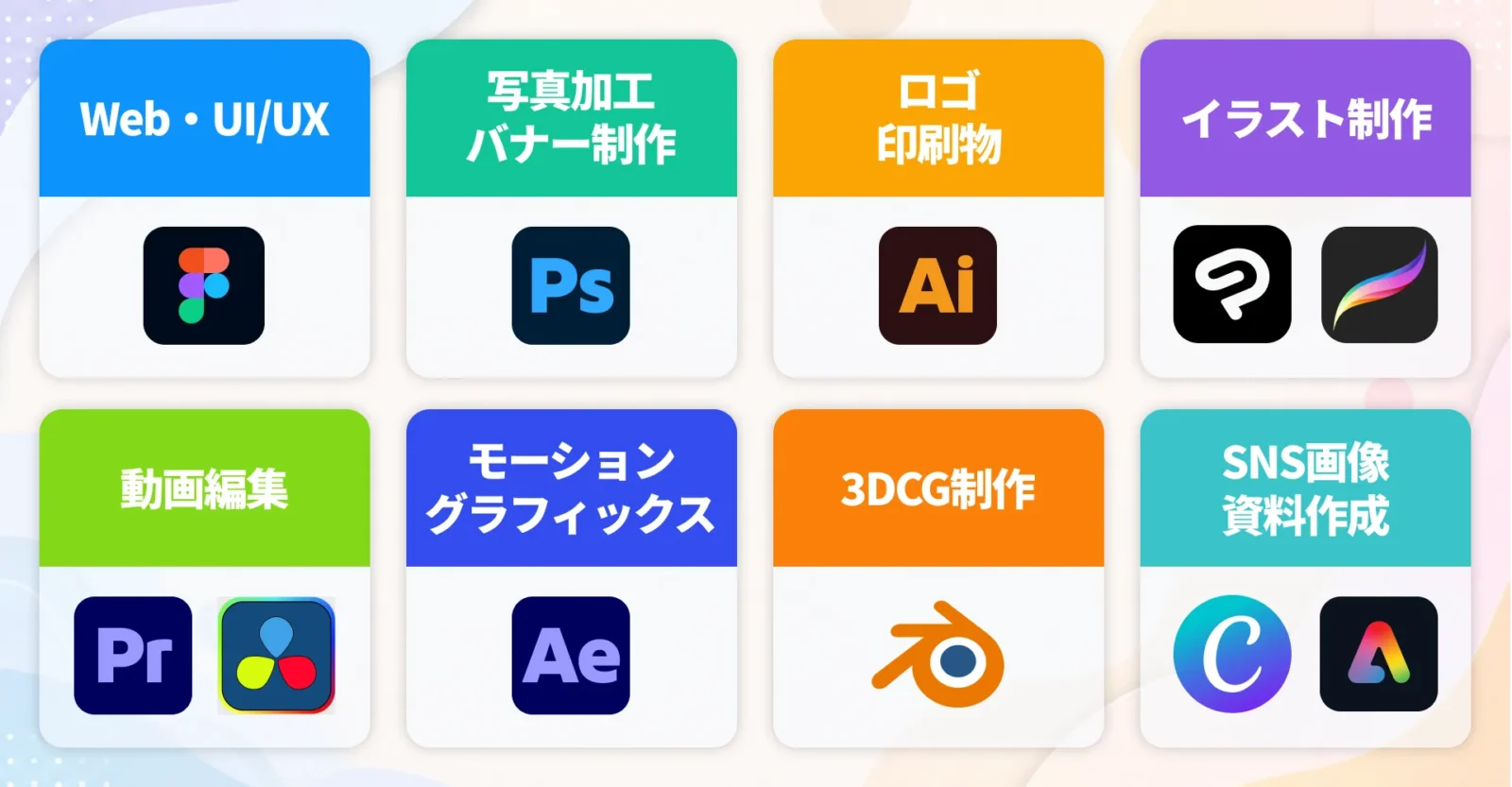
- Web・UIデザイン→ FigmaなどのUIデザインツール
- 写真加工やバナー制作→ Photoshopなどの画像編集ツール
- ロゴや印刷物→ Illustratorなどのベクターツール
- イラスト制作→ CLIP STUDIO PAINTやProcreateなどのイラスト制作ツール
- 動画編集→ Premiere ProやDaVinci Resolveなどの動画編集ツール
- モーショングラフィックス→ After Effectsなどのモーション制作ツール
- 3DCG制作→ Blenderなどの3DCGツール
- SNS画像や資料作成→ CanvaやAdobe Expressなどのオールインワンツール
大切なのは、すべてのツールを完璧に覚えることではありません。まずは自分が作りたいものを考え、その目的に近いツールから触ってみましょう。
ただし、これは固定ルールではありません。制作環境、予算、学習目的、チームの状況によって、別のツールを選んでも問題ありません。
まずは主軸になるツールを1つ決め、必要に応じて補助ツールを少しずつ覚えていくのがおすすめです。