


Illustratorとは?
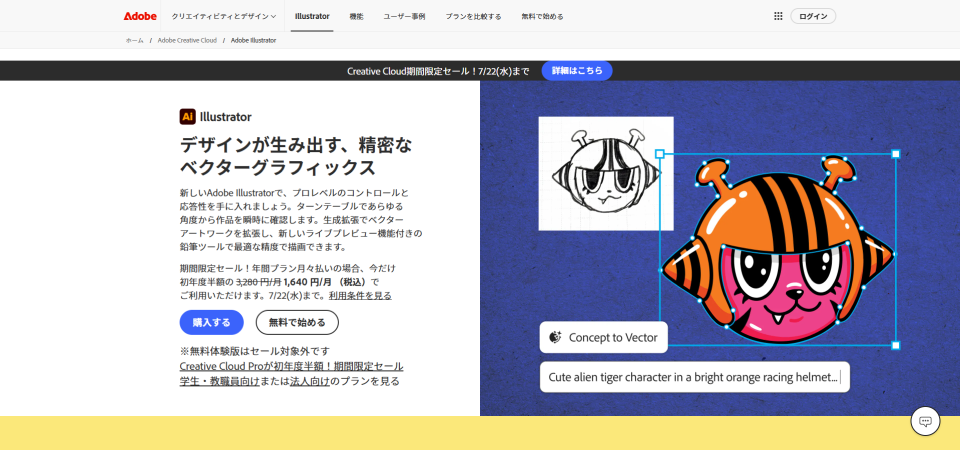
Illustratorは、Adobeが提供しているグラフィックデザイン用のソフトです。
ロゴ、アイコン、ポスター、パッケージ、図解など、線や図形、文字を組み合わせるデザイン制作でよく使われています。
Illustratorはベクターグラフィックを作るデザインツール
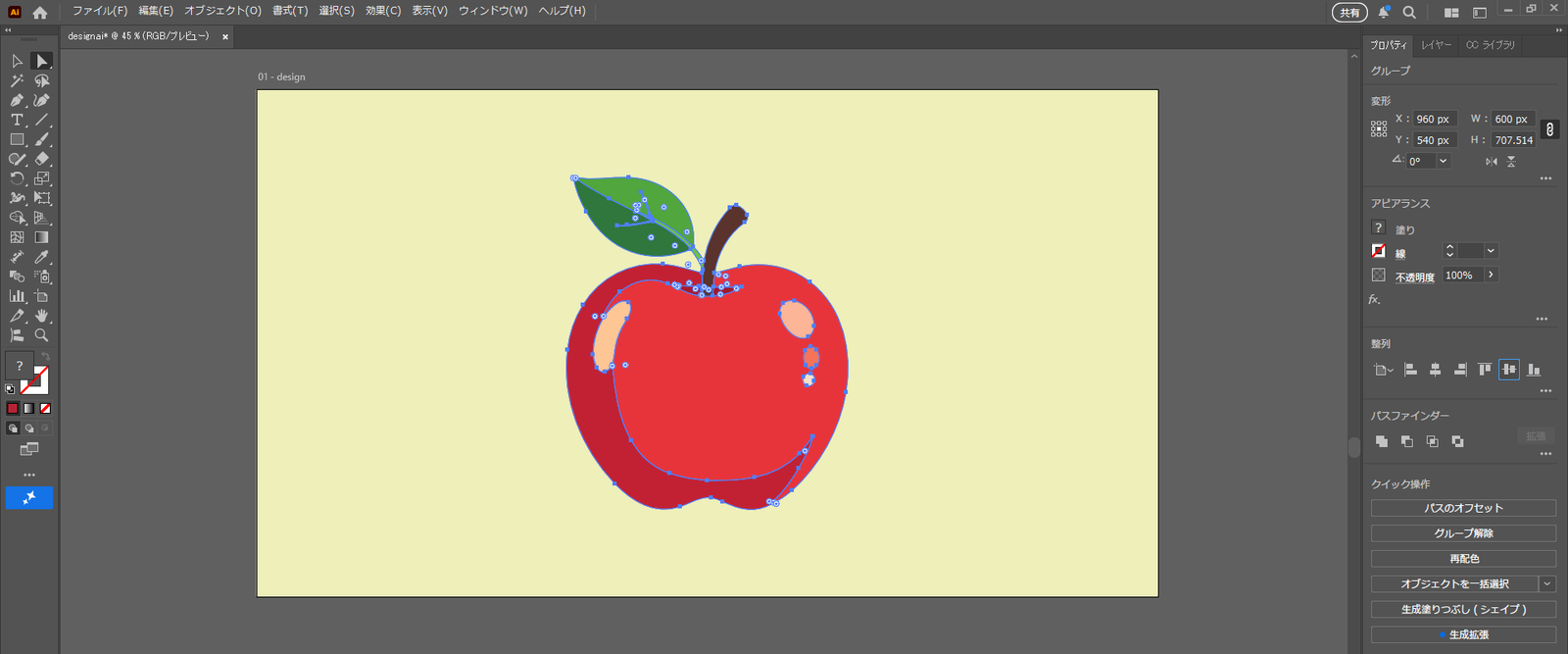
Illustratorは、主にベクターグラフィックを扱うデザインツールです。ベクターグラフィックとは、点や線、数値情報をもとに作られる画像データで、拡大してもギザギザになりにくいのが特徴です。
ロゴを名刺に小さく載せることもあれば、看板に大きく使うこともあるように、同じデザインをさまざまなサイズで使う場面で役立ちます。
Illustratorの特徴は拡大・縮小しても画質が劣化しないこと

Illustratorで作った図形や文字などのベクター部分は、線や形の情報でデザインを管理しているため、拡大・縮小しても基本的に画質が劣化しません。
ロゴやアイコンなど、さまざまなサイズで使うデザインをきれいに保ちやすいのが大きな特徴です。
ロゴ・印刷物・図解などに使われる定番ツール
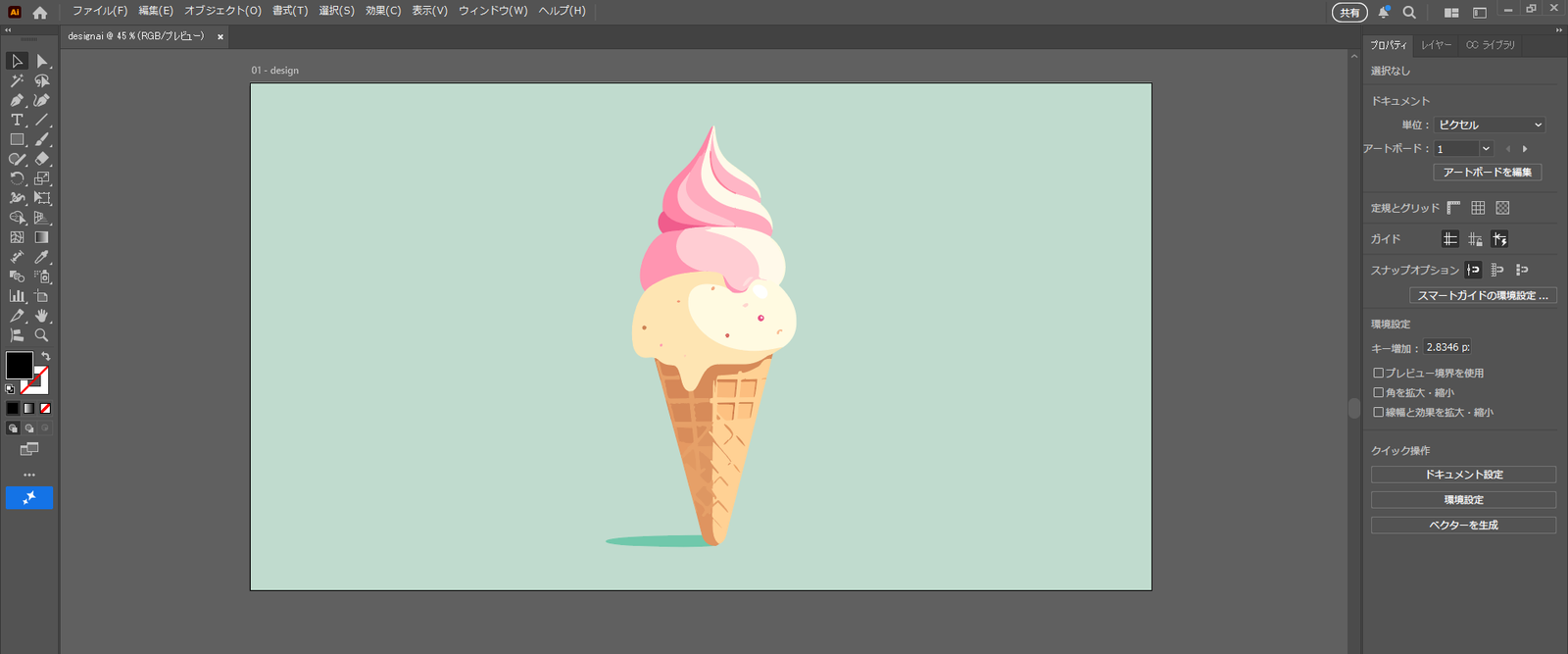
Illustratorでよく作られる制作物には、ロゴ、ポスター、名刺、パッケージ、図解などがあります。図形を正確に配置したり、線の太さを調整したり、文字を美しく組んだりする作業に強いことが大きな魅力です。
ただし、冊子やカタログのようにページ数・文字量が多い制作物では、InDesignが使われることもあります。Illustratorが特に力を発揮するのは、ロゴ、単ページの印刷物、図解、パッケージなどの制作です。
Illustratorでできること・作れるもの一覧
Illustratorでは、さまざまなデザイン制作ができます。ここでは、初心者がイメージしやすいように、代表的な制作物ごとに紹介します。
ロゴデザインを作れる
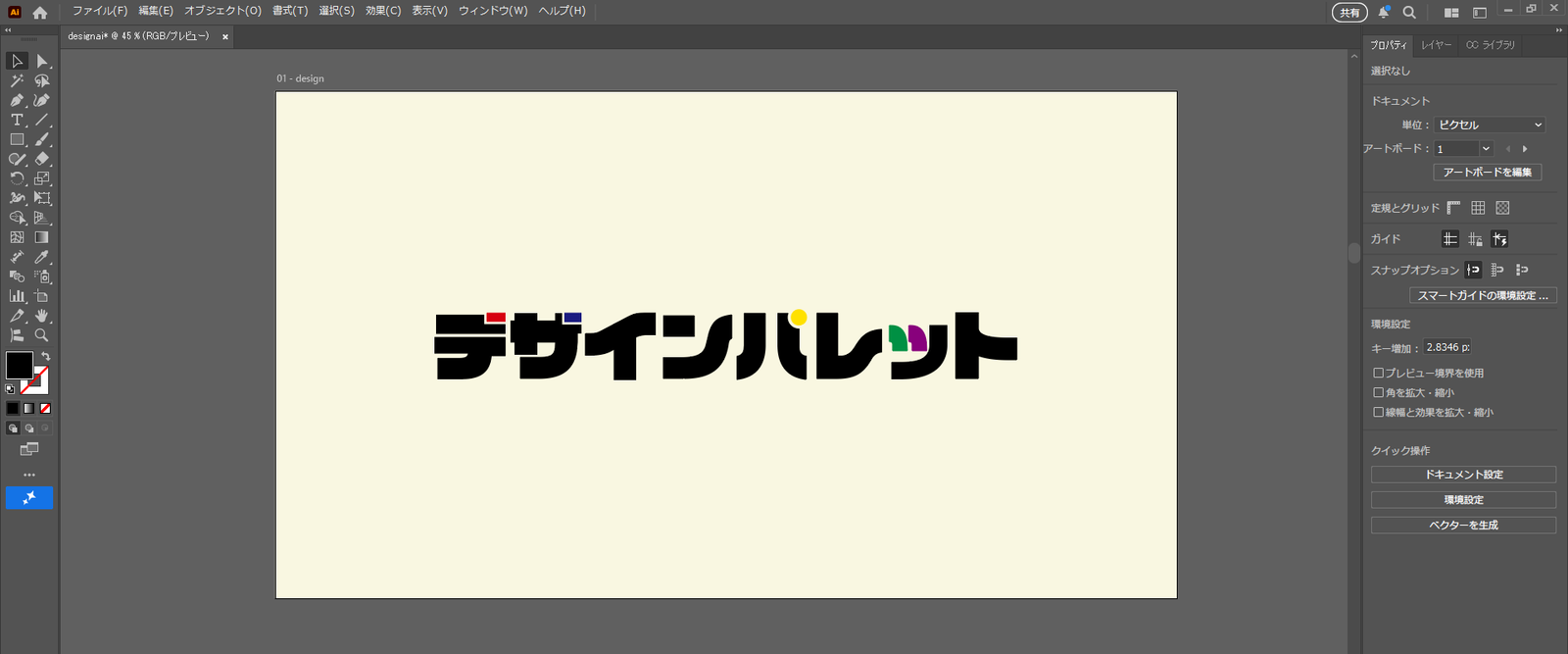
ロゴは、Webサイト、名刺、看板、パッケージなどさまざまな場所で使われるため、どのサイズで使ってもきれいに見える必要があります。
Illustratorはベクターデータで制作できるため、図形や文字を細かく調整しながら、シンボルマークや文字ロゴなどを作りやすい点が便利です。
アイコン・ピクトグラムを作れる
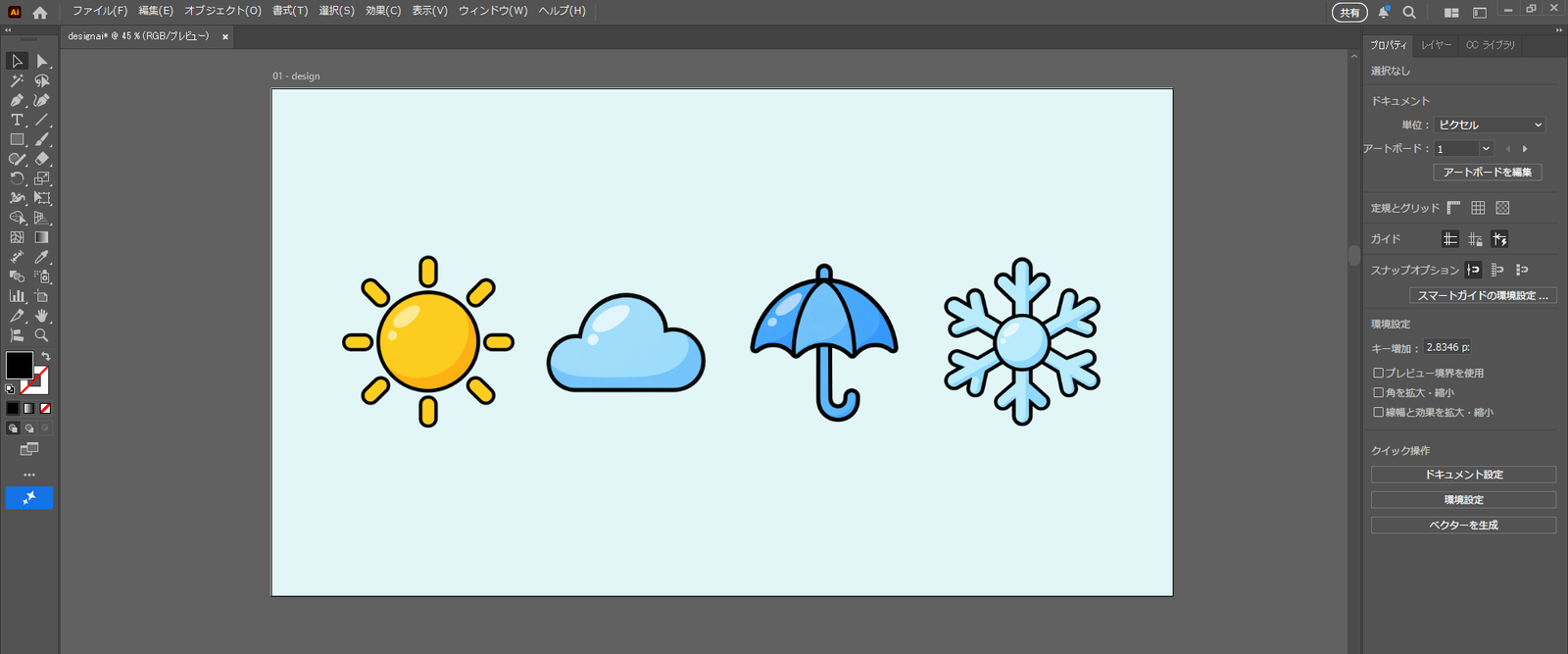
アイコンやピクトグラムは、シンプルな形で意味を正確に伝える必要があります。
線の太さや角の丸み、比率、余白を細かく調整できるため、複数のアイコンを同じ雰囲気でそろえたいときに役立ちます。
チラシ・ポスターなどの印刷物を作れる
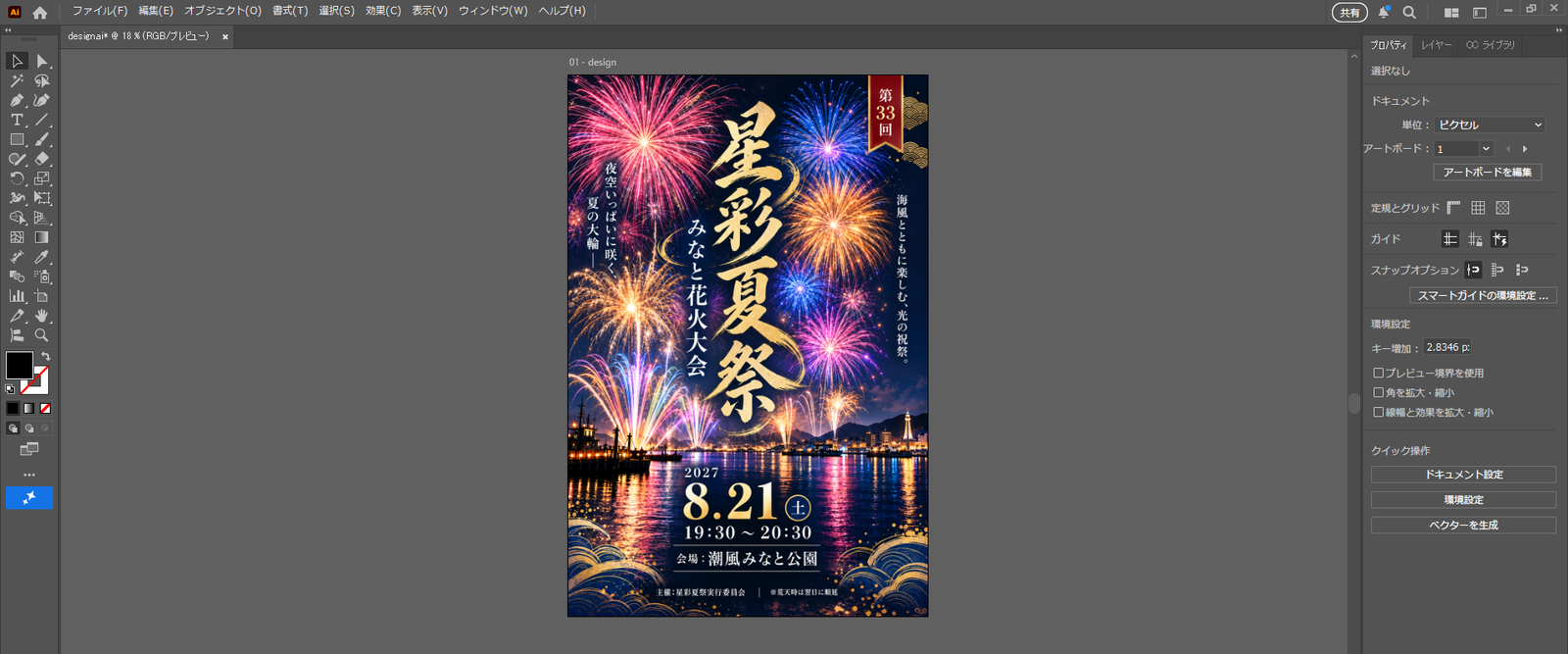
イベントチラシ、ポスター、名刺など、単ページの印刷物にIllustratorはよく使われます。サイズ指定や整列、余白の調整がしやすく、紙面へのレイアウト作業と相性がよい点が便利です。
CMYKカラー、トンボ、塗り足しなど、印刷入稿に関わる設定に対応しやすい点も大きなメリットです。
図解・インフォグラフィックを作れる
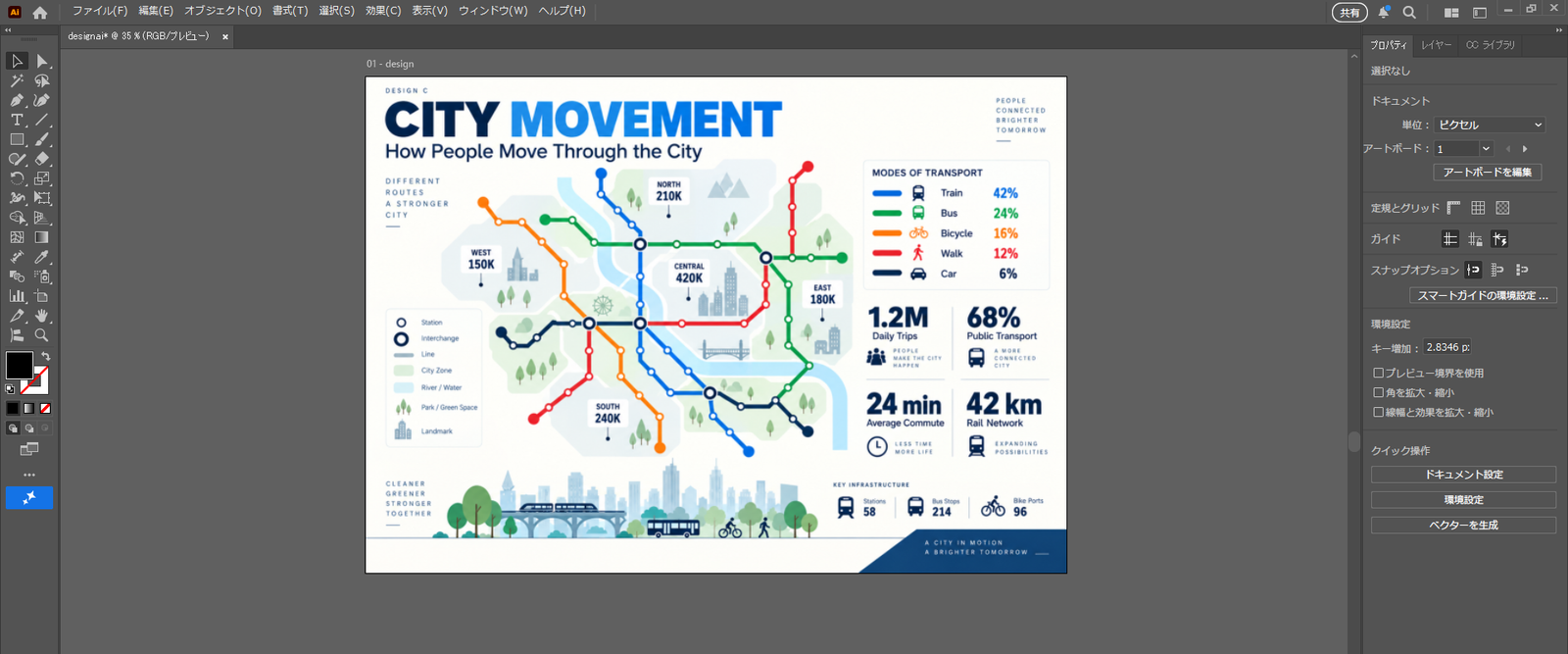
図形・線・矢印・アイコン・文字を自由に組み合わせられるため、手順説明の図や比較表、データの可視化など、情報を整理して見せる制作に幅広く使えます。
パッケージ・ラベルデザインを作れる
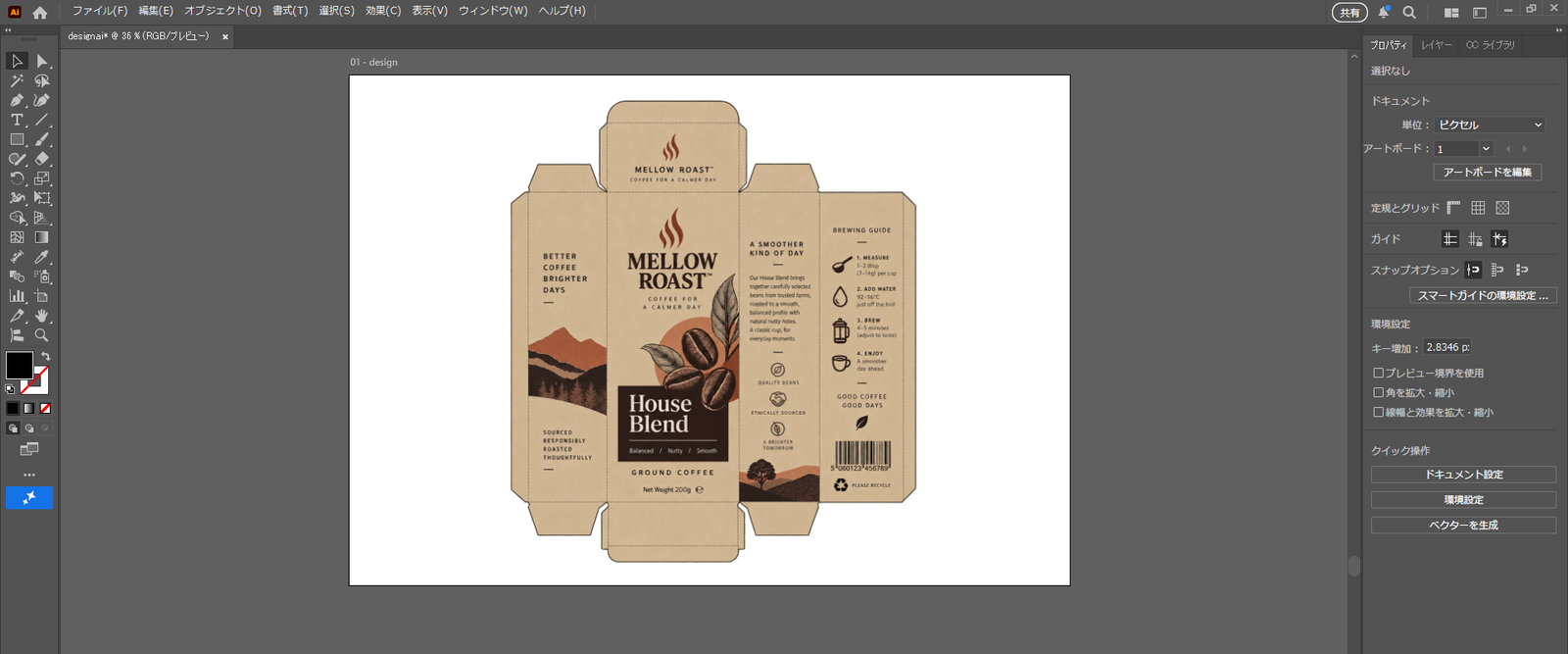
お菓子の箱や飲み物のラベルなど、商品パッケージの制作にも使われます。世界観の表現だけでなく、図形や文字を正確に配置し、展開図に合わせてデザインを組める点が活きます。
Webやバナー用の素材を作れる
アイコンや装飾パーツ、ロゴデータなど、画面の中で使う細かなビジュアル素材を作るときにも役立ちます。
SVG形式で書き出せる点も便利です。ただし、実際にWebで使う場合は、JPG、PNG、SVG、WebPなど用途に合った形式で書き出すことが大切です。
Illustratorの得意なこと・苦手なこと
Illustratorは便利なツールですが、何でも得意なわけではありません。得意なことと苦手なことを知っておくと、他のツールとの使い分けもしやすくなります。
得意なのは「線・形・文字」を正確に作ること
Illustratorが得意なのは、線・形・文字を正確に作ることです。図形をきれいに整列させたり、線の太さを調整したり、文字をアウトライン化して形として編集したりできます。
ロゴやアイコンのように、わずかなズレが印象に影響するデザインでは、感覚だけでなく数値やガイドを使って整えられる強みが活きます。
苦手なのは写真加工や複雑な画像合成
画像の配置や簡単な調整はできますが、写真の明るさを細かく調整したり、肌をレタッチしたり、複数の画像を自然になじませたりする作業には向いていません。
Illustratorはあくまで、図形・文字・線を組み合わせてデザインを作る場面で力を発揮するツールです。
Illustratorと他ツールの違い
Illustratorを理解するには、他のデザインツールとの違いをざっくり知っておくと整理しやすいです。ここでは、PhotoshopとFigmaとの違いを簡単に紹介します。
Photoshopとの違い
IllustratorとPhotoshopの大きな違いは、扱うデータの種類です。
Illustratorはベクター形式、Photoshopは写真や画像などのラスター形式を扱うのが得意で、「線や形を作るツール」と「写真や画像を加工するツール」と覚えておくとわかりやすいです。
ロゴやチラシのレイアウトはIllustrator、写真補正や画像合成はPhotoshopが向いており、バナーや広告デザインでは両方を組み合わせて使うケースも多いです。
Figmaとの違い

IllustratorとFigmaの違いは、主に使われる目的にあります。
Illustratorはロゴ、印刷物、図解などのグラフィック制作に向いており、Figmaはボタンや画面遷移など、WebやアプリのUIを設計する作業に向いています。
Webデザインでは、画面全体の設計はFigmaで行い、アイコンや装飾パーツをIllustratorで作る、という使い分けができます。
Illustratorが向いている人
Illustratorは、ロゴや印刷物などを作りたい人だけでなく、線・形・文字を正確に整えながらデザインしたい人にも向いています。
ロゴ・アイコンなどを正確に作り込みたい人
線の太さ、角の丸み、比率、余白などを細かく調整でき、わずかなズレが印象に影響するロゴやアイコンの制作にも向いています。
数値やガイドを使ってレイアウトを整えたい人
数値やガイドを使って要素を正確に整えられるため、チラシやパッケージなど、決められた範囲の中に文字・図形・写真を配置したい人に向いています。
印刷や書き出しまで意識してデータを作りたい人
サイズや塗り足し、トンボ、アウトライン化など、印刷や書き出しを前提にしたデータ作成にも対応しやすく、実際に使えるデータまで整えたい人に向いています。
グラフィックデザインを本格的に学びたい人
線や形を正確に扱う力、文字を整える力、レイアウトを組む力が身につきやすいため、ロゴや印刷物、図解などのグラフィックデザインを本格的に学びたい人に向いています。
Illustrator初心者向け学習ロードマップ
Illustratorは多機能なツールなので、最初からすべてを覚えようとすると大変です。
初心者のうちは、機能を一つずつ暗記するよりも、実際にロゴ、アイコン、印刷物、図解などを作りながら、必要な機能を順番に身につけていくことが大切です。
ここでは、Illustratorを学ぶ流れを5つのステップで紹介します。
STEP1:模写やチュートリアルで基本操作を身につける
まずは、模写やチュートリアルを通して、Illustratorの基本操作に慣れましょう。
最初からオリジナルで作ろうとすると、何を作るかに意識が向き、ツール操作の習得が進みにくくなることがあります。最初は見本をもとに作ることで、Illustrator上で線・形・文字を扱う流れをつかみやすくなります。
練習する題材は、以下のようなものがおすすめです。
- シンプルなロゴ
- アイコン
- 名刺やショップカード
- 図解パーツ
ロゴやアイコンでは図形の組み合わせ、名刺では文字や余白の調整、図解パーツでは線や矢印の使い方を練習できます。
この段階では、完成度よりも、図形や文字を配置し、整列や余白を調整できる状態を目指しましょう。
STEP2:ツールの仕組みと使い方を理解する
基本操作に慣れてきたら、Illustratorの仕組みを理解していきましょう。
Illustratorには、線や形を正確に作り、データを整理しながら制作するための機能があります。
特に押さえておきたいのは、以下のような機能です。
- アートボード・レイヤー・ガイド
- 図形ツール・文字ツール・整列
- ペンツール・パスファインダー
- 書き出し・保存形式
アートボードは制作物の範囲を決めるとき、レイヤーは要素を整理するとき、ガイドは位置をそろえるときに役立ちます。ペンツールやパスファインダーは、自由な形を作ったり、図形を合体・くり抜きしたりするときに使います。
この段階では、機能名を覚えるだけでなく、「どの場面で使う機能なのか」を理解することが大切です。
STEP3:実制作で使い込み、応用力を身につける
Illustratorの基本的な仕組みがわかってきたら、実際の制作に近い形で使い込んでいきましょう。
チュートリアル通りに作るだけでなく、自分で条件を決めて制作すると、目的に合わせて機能を使う力が身につきやすくなります。
たとえば、以下のような制作物で練習してみましょう。
- オリジナルロゴ
- アイコンセット
- 名刺やショップカード
- 図解やインフォグラフィック
この段階では、形の整え方、文字の見やすさ、余白、配色、情報の優先順位を意識しながら作ることが大切です。
あわせて、レイヤー名の整理、複数アートボードの管理、ショートカット、PDFやSVGの書き出しなども使うと、実務に近いIllustratorの使い方に慣れていけます。
STEP4:上級者のテクニックを取り入れ、表現の幅と効率を高める
基本的な制作に慣れてきたら、上級者の作り方を参考にして、表現の幅と作業効率を高めていきましょう。
Illustratorに慣れている人は、見た目だけでなく、修正しやすいデータの作り方や効率よく作業する方法も意識しています。
特に、以下のような点を観察すると勉強になります。
- 図形やパスの組み合わせ方
- 文字組みや余白の整え方
- レイヤーやアートボードの整理
- 印刷入稿や書き出しの設定
上級者のデータや制作動画を見ると、完成した見た目だけでなく、どのような手順で形を作り、どのようにデータを整理しているのかも学べます。
STEP5:知識を整理し、人に説明できるようになる
最後は、学んだ内容を整理し、人に説明できるようにしていきましょう。
Illustratorは機能が多いため、使えるようになっても、なぜその機能を使うのかを説明できないことがあります。
たとえば、以下のようなことを自分の言葉で説明できると、理解が深まります。
- なぜベクターデータで作るのか
- なぜガイドや整列を使うのか
- なぜ文字をアウトライン化するのか
- なぜPNG、SVG、PDFを使い分けるのか
自分で作ったデザインを見返し、「どこを工夫したのか」「なぜその機能を使ったのか」「次に改善するならどこか」を言葉にしてみましょう。
人に説明できるようになると、操作を覚えただけでなく、Illustratorの使い方をきちんと理解できている状態に近づきます。
まとめ:Illustratorはロゴ・印刷物・図解に強い定番デザインツール
Illustratorは、ロゴ、アイコン、印刷物、図解、パッケージなどの制作に役立つ定番のデザインツールです。
最大の特徴は、主にベクターグラフィックを扱えることです。拡大・縮小しても画質が劣化しにくいため、さまざまなサイズで使うロゴやアイコンに強く、線・形・文字を正確に扱える点はチラシやポスター、図解の制作にも活きます。
写真加工やWeb画面設計など、目的によっては他のツールが向いている場合もあるため、強みを理解したうえで使い分けることが大切です。
学ぶときは、まず図形や文字を使った簡単な制作物から始め、少しずつロゴ、アイコン、印刷物、図解へと挑戦の幅を広げていきましょう。