


After Effectsとは?
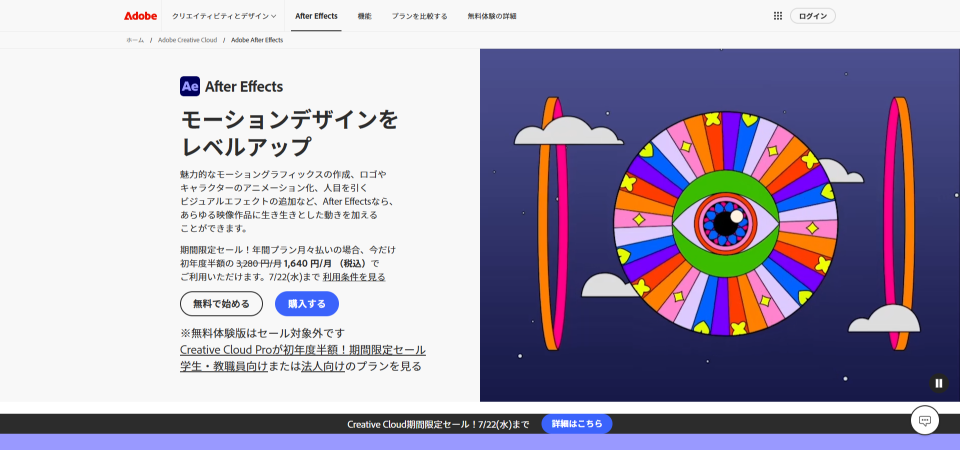
After Effectsは、Adobeが提供しているモーショングラフィックス・映像合成用のソフトです。
動画の中に文字や図形を動かして入れたり、ロゴにアニメーションをつけたり、映像を合成したりでき、YouTubeのオープニングや広告動画、SNS動画など幅広い映像制作で活用されています。
After Effectsは動きと演出を作る映像制作ツール
(文字や図形が動いているモーショングラフィックスの画像)
After Effectsは、簡単に言うと「動きと演出」を作るためのツールです。
静止しているロゴをふわっと表示させたり、文字を一文字ずつ動かしたりして、静止画のデザインに時間の流れを加え、伝わりやすい映像表現に変えます。
IllustratorやPhotoshopで作った素材を読み込んでアニメーションをつける使い方もよくあり、基本的には作成済みの素材に「動き」「効果」「演出」を加えるツールと考えるとわかりやすいです。
After Effectsの特徴は文字・図形・ロゴに時間の流れを加えられること
(要素に動きを加えてる画像)
文字、図形、ロゴ、写真、動画などを「いつ」「どの順番で」「どのように動かすか」まで設計できます。サービス紹介動画であれば、課題→解決策→ロゴの順に見せる、といった使い方ができます。
動きが多ければよいわけではなく、「何を伝えるための動きなのか」を考えることが大切です。
モーショングラフィックス・映像合成・短尺動画に使われる定番ツール
(After Effectsで作業している画像)
文字アニメーション、ロゴアニメーション、モーショングラフィックス、SNS動画、テロップ演出などによく使われます。
ただし、長尺動画の編集や音声中心の編集にはPremiere Proの方が向いており、5〜15秒程度の短いSNS動画やロゴアニメーションなどは、After Effectsだけで完結させることもあります。
After Effectsでできること・作れるもの一覧
After Effectsでは、さまざまな映像表現を作ることができます。ここでは、初心者がイメージしやすいように、代表的な制作物を紹介します。
文字アニメーションを作れる
(文字アニメーションを制作している画像)
フェードインさせる、下からスライドさせる、一文字ずつ表示するといった演出ができます。
動きをつけることで、視線を集めたりテンポを作ったりできる点が便利です。
ロゴアニメーションを作れる
(ロゴアニメーションを制作している画像)
ロゴが線で描かれていくように表示されたり、パーツが集まってロゴになるような演出を作れます。
Illustratorでロゴの形を作り、After Effectsでパーツごとに動かす、という組み合わせもよくあります。
図形やアイコンを使ったモーショングラフィックスを作れる
(図形のモーショングラフィックスを制作している画像)
アイコンが順番に表示される、矢印が伸びて流れを示す、グラフがアニメーションで伸びるといった表現ができます。
デザインした情報に時間の流れを加え、理解しやすい順番で見せられる点が便利です。
映像合成やエフェクトを作れる
(エフェクトを制作している画像)
人物と背景を合成したり、光や煙のような表現を加えたりできます。
きれいな合成にはキーイングやトラッキングの知識が必要なため、初心者は簡単な背景合成やエフェクトの追加から始めるとよいでしょう。
SNS動画・広告動画の演出を作れる
(広告動画を制作している画像)
Instagram、TikTok、YouTube Shortsなどの短い動画で、文字の出し方や画面の切り替え、アイコンの動きを演出できます。
静止画のバナーやデザイン素材に動きを加えて動画に仕上げられる点が便利です。
2Dだけでなく簡単な3D表現も作れる
(3D表現を作成している画像)
3Dレイヤーを使うと、文字が奥から手前に近づく表現や、複数の画像が空間の中に並ぶような演出も作れます。
3Dは2Dとは考え方が変わるため、まず2Dの動きに慣れてから進むとよいでしょう。
After Effectsの得意なこと・苦手なこと
After Effectsは便利なツールですが、何でも得意なわけではありません。得意なことと苦手なことを知っておくと、他のツールとの使い分けもしやすくなります。
得意なのは「素材に動きや効果を加えること」
After Effectsが得意なのは、素材に動きや効果を加えることです。文字、図形、ロゴ、写真、動画などを読み込み、位置やサイズ、透明度を変える、光らせる、揺らすなど、さまざまな変化をつけられます。
短い尺の中でどの順番で見せるか、どこで強調するかを細かく調整できるため、タイトルアニメーションやSNS動画のように短時間で印象を作る映像表現に向いています。
苦手なのは長尺動画の編集や音声中心の編集
インタビュー動画をカットする、複数の映像を時系列に並べる、音声を細かく調整するといった作業は、Premiere Proの方が効率的です。
また、アニメーションを細かく計算しながら扱うため、素材や効果が増えるとプレビューや書き出しが重くなることもあります。
After Effectsと他ツールの違い
After Effectsを理解するには、他のデザインツールとの違いをざっくり知っておくと整理しやすいです。ここでは、Premiere ProとBlenderとの違いを簡単に紹介します。
Premiere Proとの違い
After EffectsとPremiere Proの違いは、動画制作の中で担当する役割です。
Premiere Proは動画をカットし、複数の素材を並べて全体を編集する作業に向いており、After Effectsはタイトルアニメーションや合成など、映像に動きや効果を加える作業に向いています。
「動画を編集してまとめるツール」と「映像を演出するツール」と考えるとわかりやすく、短尺で演出中心ならAfter Effectsだけで完結することもあります。
Blenderとの違い
After EffectsとBlenderの違いは、2D中心の映像演出か、3D制作かという点です。
After Effectsは文字や映像などに動きや効果を加えるツールで、Blenderはキャラクターや建物などを立体として作るCG映像制作ツールです。
3Dそのものを作りたいならBlender、映像素材に動き・合成・演出を加えたいならAfter Effectsと考えると整理しやすいです。
After Effectsが向いている人
After Effectsは、映像制作をしたい人だけでなく、静止画デザインに動きを加えたい人にも向いています。
文字やロゴに動きをつけたい人
ロゴが組み上がるアニメーションや、タイトル文字がリズムよく表示される演出が作れるため、静止画だけでなく動くビジュアル表現まで制作の幅を広げたい人に向いています。
SNS動画や広告動画を作りたい人
バナーや静止画のデザインをベースに、動きのある広告動画へ展開できるため、「静止画から動画へ広げたい」デザイン制作者に向いています。
動画編集に演出を加えたい人
Premiere Proで基本的な編集ができる人が、より印象的なタイトルやテロップ、図解アニメーションを加えたい場合に向いています。
モーショングラフィックスを本格的に学びたい人
情報を理解しやすい順番で見せる動きの設計が学べるため、レイアウトや配色、フォントの感覚を活かして動きのある表現に発展させたい人に向いています。
After Effects初心者向け学習ロードマップ
After Effectsは多機能なツールなので、最初からすべてを覚えようとすると大変です。
初心者のうちは、機能を一つずつ暗記するよりも、実際に短い動画を作りながら、必要な機能を順番に身につけていくことが大切です。
ここでは、After Effectsを学ぶ流れを5つのステップで紹介します。
STEP1:模写やチュートリアルで基本操作を身につける
まずは、模写やチュートリアルを通して、After Effectsの基本操作に慣れましょう。
最初からオリジナルで作ろうとすると、動きや演出を考えることに意識が向き、操作の習得が進みにくくなることがあります。最初は見本をもとに作ることで、素材を読み込み、タイムライン上で動きを作る流れをつかみやすくなります。
練習する題材は、以下のようなものがおすすめです。
- タイトルアニメーション
- ロゴアニメーション
- テロップ演出
- SNS動画の1カット
この段階では、複雑なエフェクトよりも、素材の読み込み、レイヤー管理、タイムライン操作、プレビュー確認に慣れることを優先しましょう。
STEP2:ツールの仕組みと使い方を理解する
基本操作に慣れてきたら、After Effectsの仕組みを理解していきましょう。
特に押さえておきたいのは、以下のような機能です。
- コンポジション・レイヤー・タイムライン
- 位置・不透明度・拡大縮小・回転
- キーフレーム・アンカーポイント
- プレビュー・レンダリング・書き出し
コンポジションは映像を作る作業スペース、レイヤーは素材を管理する単位、タイムラインは動きのタイミングを調整する場所です。
この段階では、機能名だけでなく「どの場面で使う機能なのか」を理解することが大切です。
STEP3:実制作で使い込み、応用力を身につける
After Effectsの基本的な仕組みがわかってきたら、実際の制作に近い形で使い込んでいきましょう。
たとえば、以下のような制作物で練習してみましょう。
- 5〜10秒のタイトルアニメーション
- ロゴが表示される短い動画
- アイコンや図形を使った説明動画
- SNS広告用の短尺動画
この段階では、情報をどの順番で見せるか、どの要素を目立たせるか、どのタイミングで動かすかを意識しながら作ることが大切です。
あわせて、イージングやグラフエディタにも少しずつ触れていきましょう。
STEP4:上級者のテクニックを取り入れ、表現の幅と効率を高める
基本的な制作に慣れてきたら、上級者の作り方を参考にして、表現の幅と作業効率を高めていきましょう。
特に、以下のような点を観察すると学びやすいです。
- イージングやグラフエディタの使い方
- レイヤー構成やプリコンポーズの整理
- エフェクトやマスクの使い方
- テンプレートやプラグインの活用方法
上級者の制作動画を見ると、完成した映像だけでなく、細かい速度調整やレイヤーの組み方も学べます。
ただし、テンプレートやプラグインに頼りすぎると基本の仕組みが理解しにくくなるため、まずはキーフレーム、イージング、書き出しの基本を押さえたうえで活用しましょう。
STEP5:知識を整理し、人に説明できるようになる
最後は、学んだ内容を整理し、人に説明できるようにしていきましょう。
たとえば、以下のようなことを自分の言葉で説明できると、理解が深まります。
- なぜその順番で要素を表示したのか
- なぜイージングを使ったのか
- なぜその素材をAfter Effectsで動かしたのか
- なぜPremiere ProではなくAfter Effectsを使ったのか
自分で作った動画を見返し、「どこを目立たせたのか」「どの動きで印象を作ったのか」「次に改善するならどこか」を言葉にしてみましょう。
人に説明できるようになると、機能を覚えただけでなく、After Effectsを使って何を表現したいのかまで考えられる状態に近づきます。
まとめ:After Effectsは動きと演出を作る定番の映像制作ツール
After Effectsは、文字、図形、ロゴ、写真、動画などに動きや効果を加える定番ツールです。文字アニメーション、モーショングラフィックス、SNS動画の演出など、幅広い制作に活用できます。
一方で、長尺動画の編集や音声調整はPremiere Pro、本格的な3D制作はBlenderが向いている場面もあり、After Effectsは映像素材に動き・合成・演出を加えることに強いツールです。
まずコンポジションの作成や基本的なキーフレームアニメーションに慣れるところから始め、少しずつイージングや書き出しへと広げていくと無理なく身につきます。静止画のデザインから一歩広げて、動くデザインに挑戦したい人にぜひ学んでおきたいツールです。