


Photoshopとは?
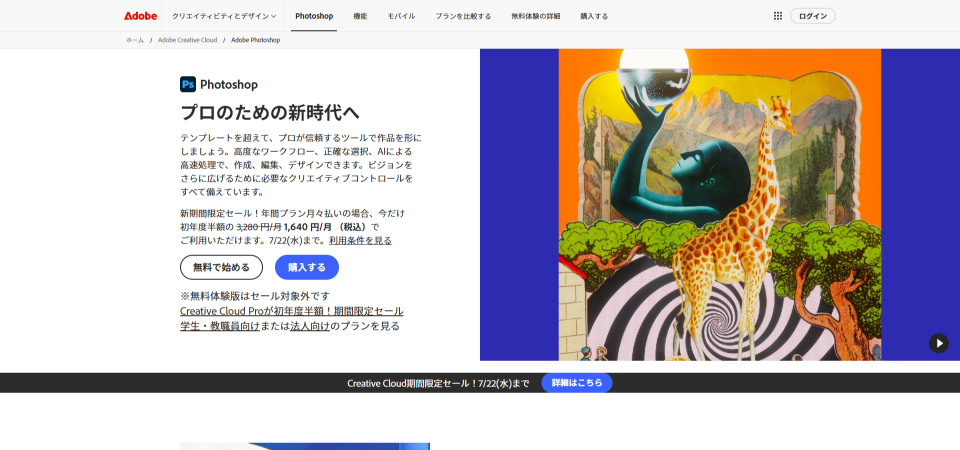
Photoshopは、Adobeが提供している画像編集・写真加工用のソフトです。
写真の明るさや色を調整したり、不要なものを消したり、複数の画像を合成したりでき、広告、Web、SNS、印刷物、写真レタッチなど幅広い分野で使われています。
Photoshopはラスター画像を扱うデザインツール
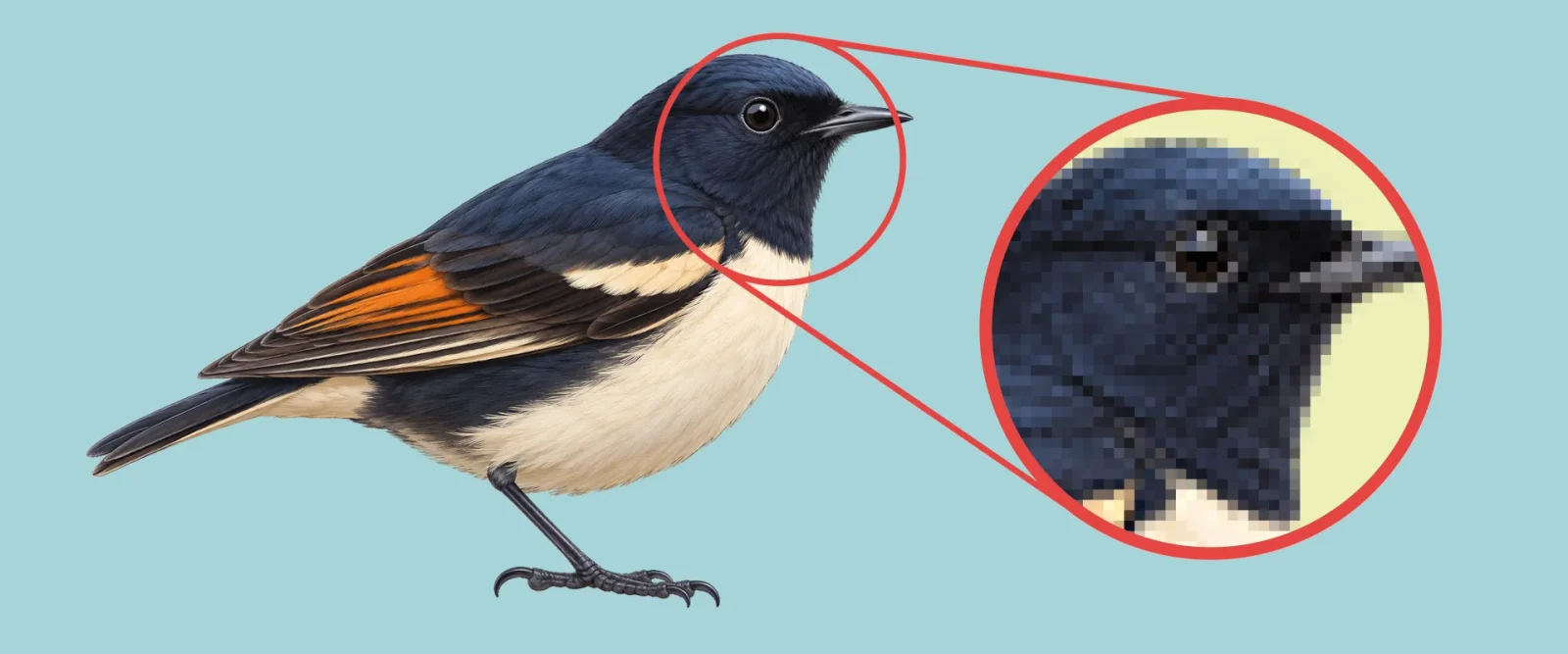
Photoshopは、主にラスター画像を扱うデザインツールです。
ラスター画像とは、ピクセルと呼ばれる小さな点の集まりで作られる画像データで、写真のような細かい色や質感を表現するのに向いています。一方で、大きく拡大すると画像が粗くなりやすい特徴もあります。
ピクセル単位で写真や画像を編集できる
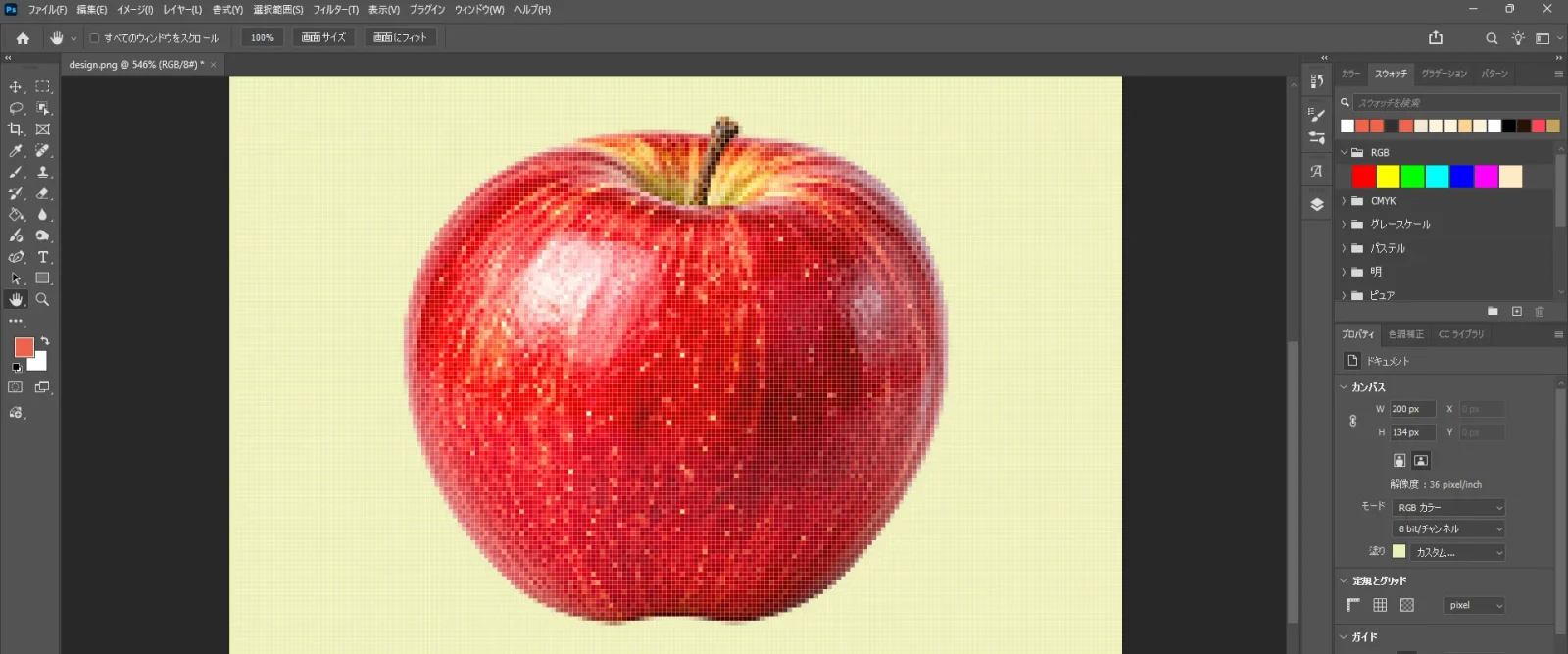
Photoshopでは、写真の明るさや色味を整える、肌を自然にレタッチする、背景をぼかす、別々の画像を組み合わせるといった編集ができます。
爽やかに見せたい場合は明るく青みのある色味に、高級感を出したい場合は暗めでコントラストのある雰囲気にするなど、表現したい方向に合わせてビジュアルを作り込めるのが特徴です。
写真加工・バナー・Web/SNS画像などに使われる定番ツール
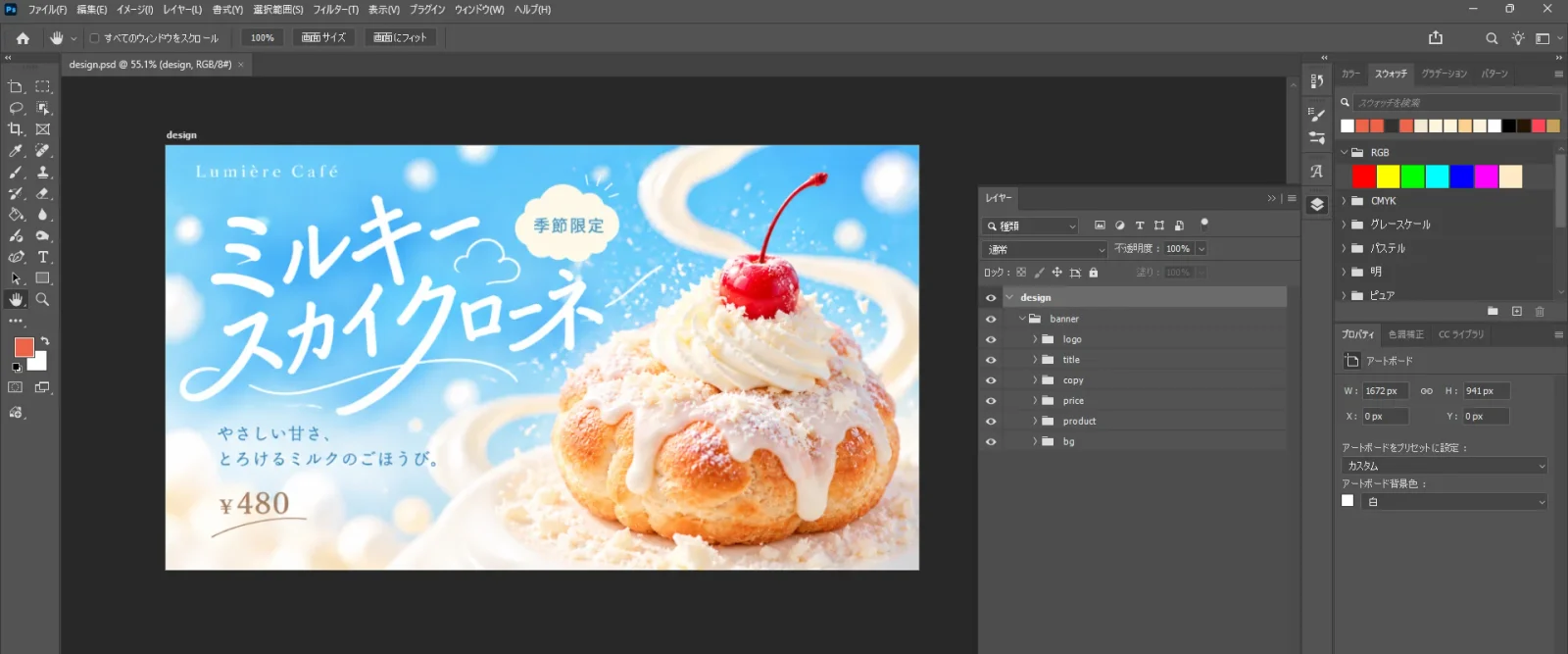
Photoshopでよく作られる制作物には、写真加工、画像合成、バナー、SNS画像、YouTubeサムネイル、Webサイトのメインビジュアルなどがあります。
写真の明るさを整えたり、人物や商品を切り抜いたり、背景と文字を組み合わせたりする作業に強いことが魅力です。
Photoshopでできること・作れるもの一覧
Photoshopでは、さまざまな画像編集やデザイン制作ができます。ここでは、初心者がイメージしやすいように、代表的な用途ごとに紹介します。
写真の明るさ・色味を調整できる
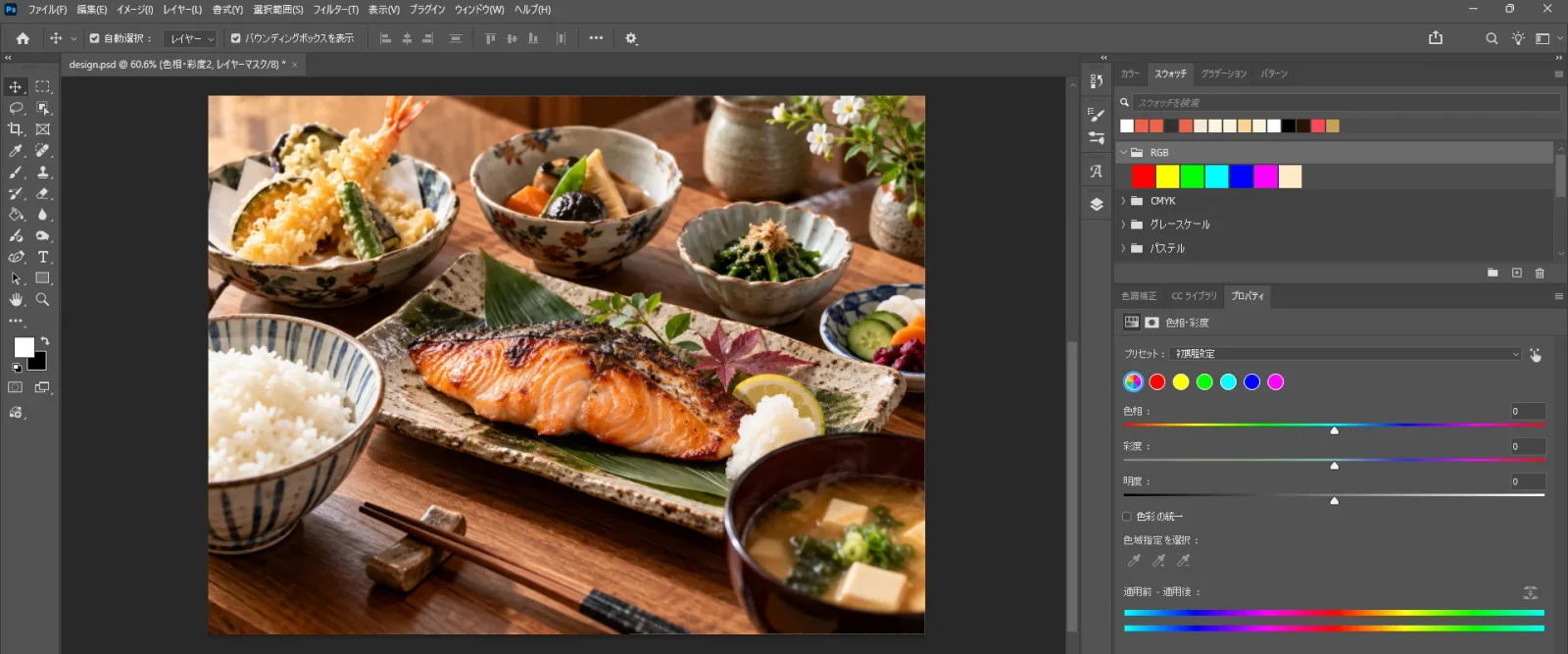
写真の明るさ、コントラスト、色味、彩度などを細かく調整でき、暗く写った写真を明るくしたり、雰囲気を爽やかに見せたりできます。
写真をデザイン全体のトーンに合わせて調整しやすくなる点が便利です。
写真のレタッチができる
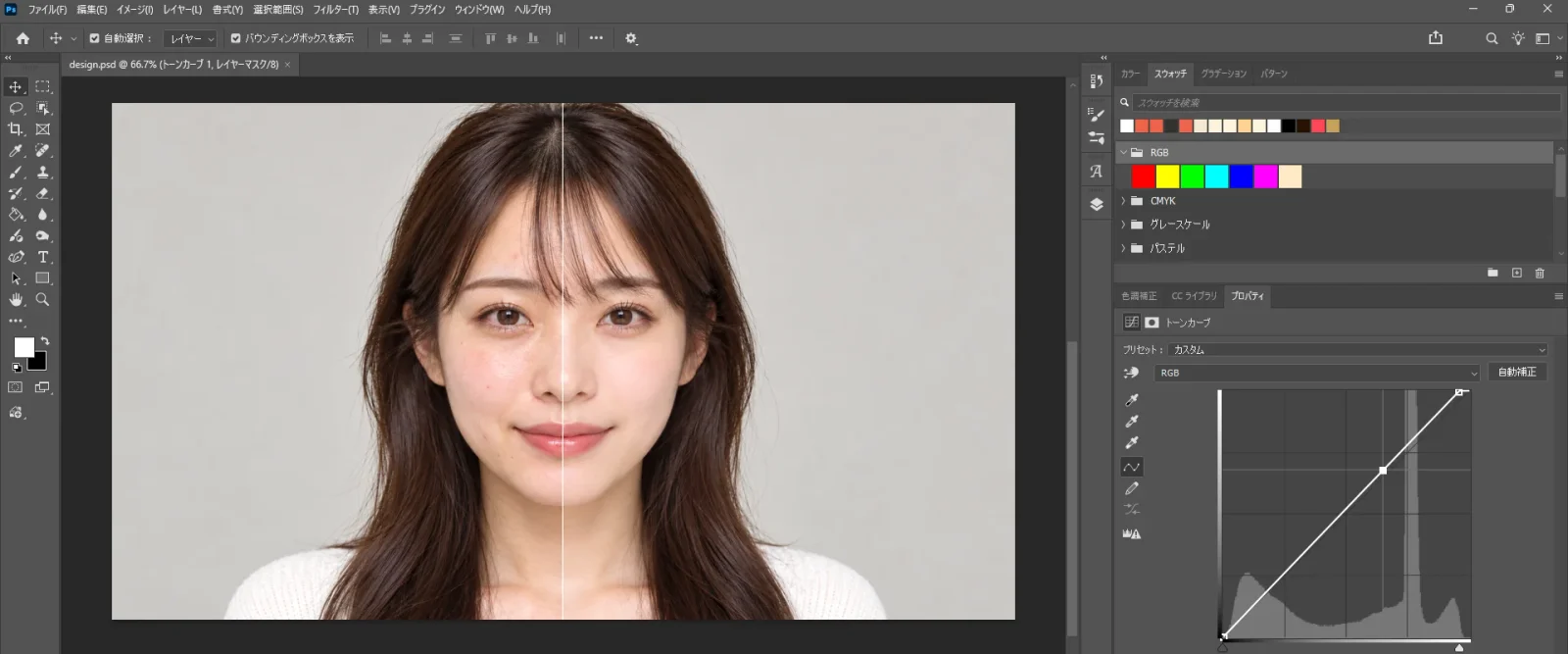
肌の赤みを抑える、シミを目立たなくする、服のシワを整えるなど、写真の気になる部分を自然に修正できます。
人物写真や商品写真を、より見やすく清潔感のある状態に整えられる点が便利です。
不要なものを消せる
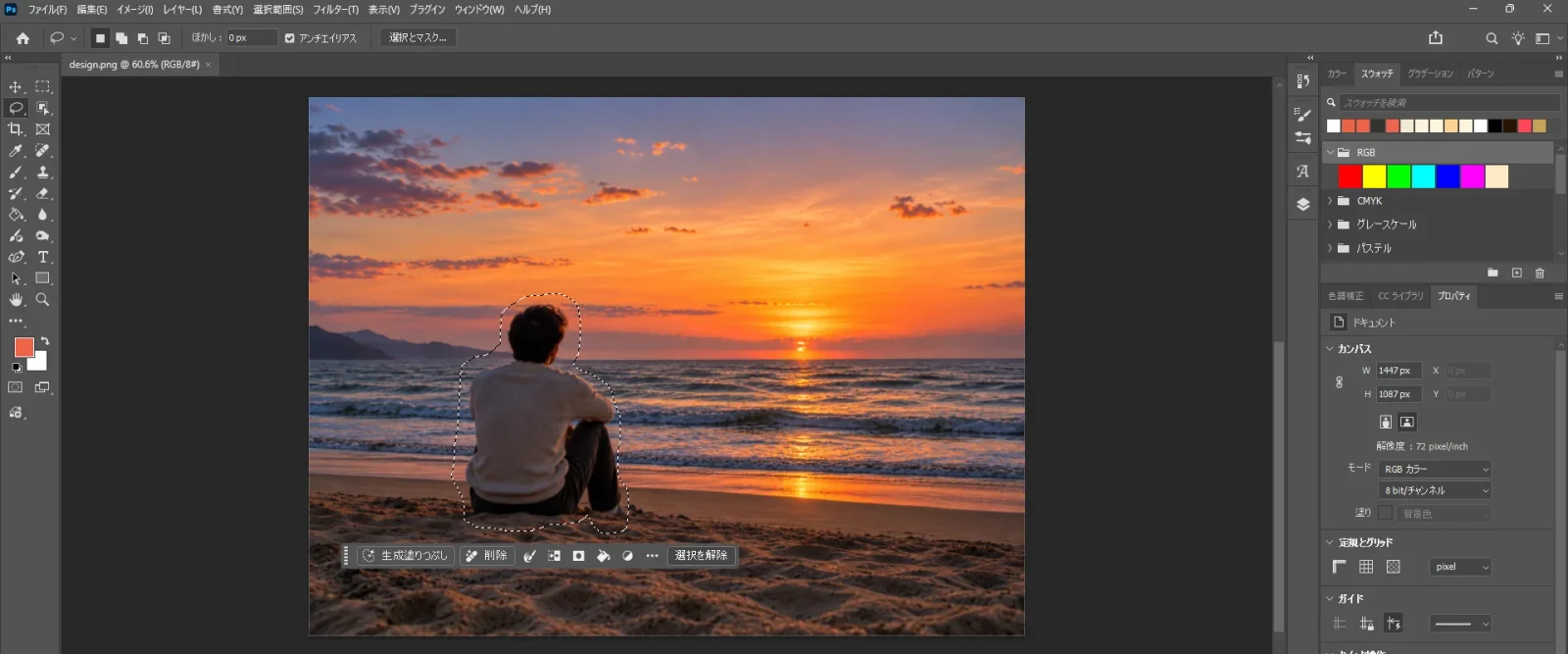
背景に写り込んだ通行人や汚れ、ホコリなどを目立たなくできます。
生成塗りつぶしなどのAI機能を使って、画像の一部を補完したり削除したりできる点も便利です。
画像の切り抜きができる
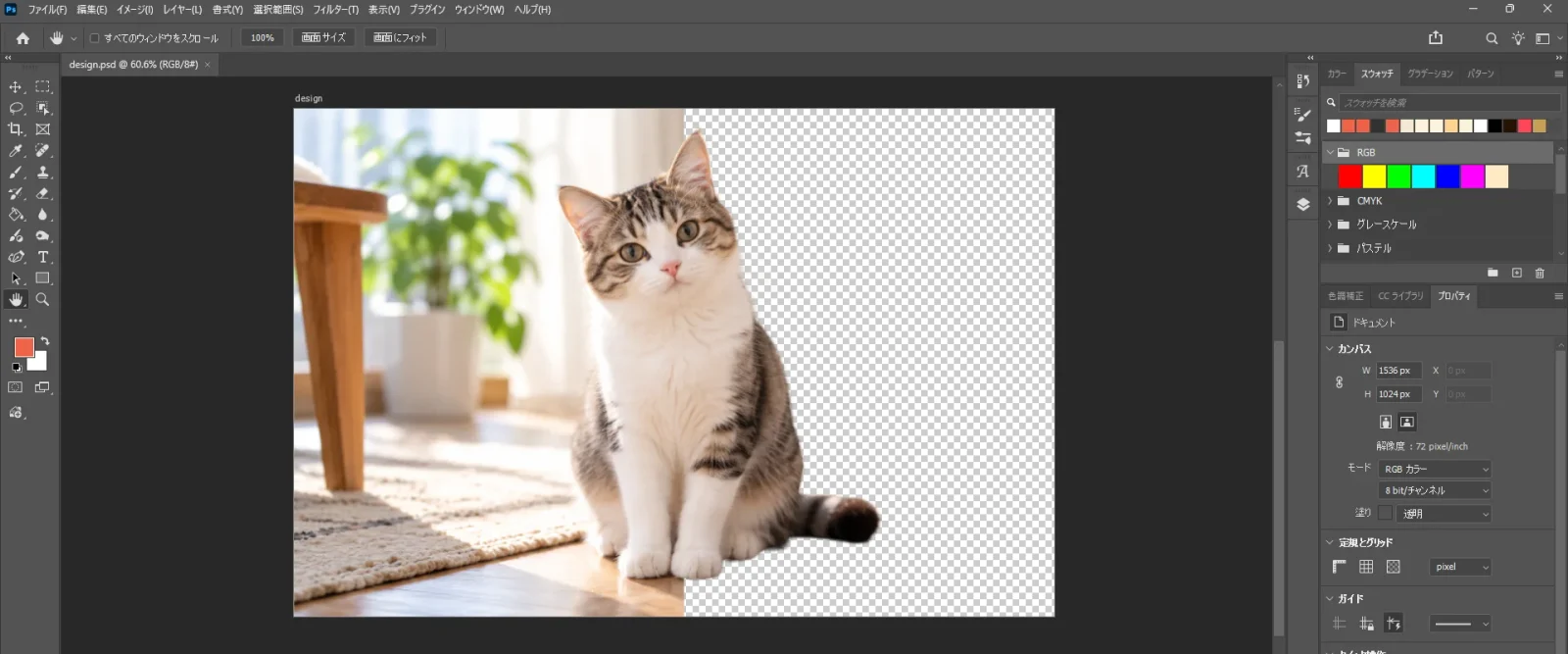
人物や商品、背景などを切り抜いて、別の背景に配置したりバナーに使ったりできます。
髪の毛や影など、境界線を自然に見せる処理が重要になります。
複数の画像を合成できる
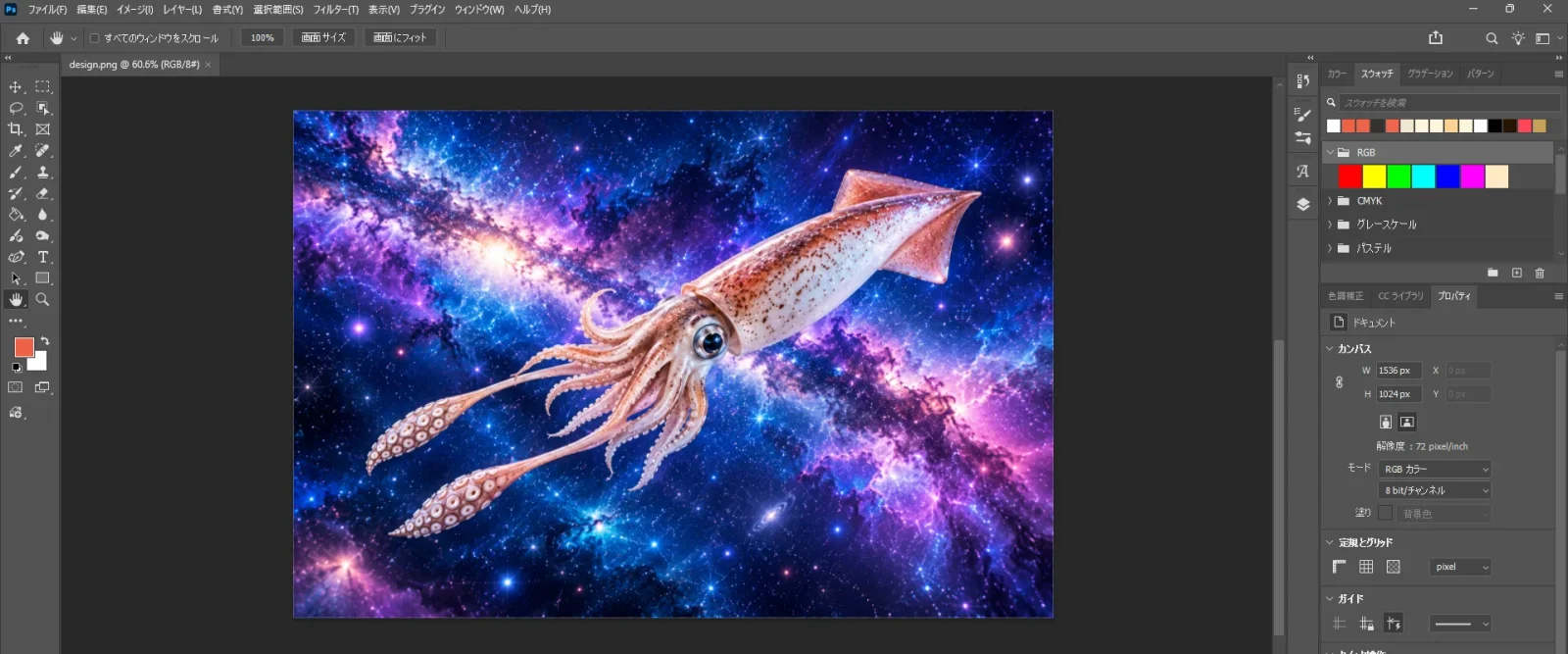
人物写真と背景写真を組み合わせたり、光や影を追加したりして、一つのビジュアルを作れます。
光の向きや色味、解像度などを合わせて、自然な合成に見せる点が大切です。
バナー・サムネイルを作れる
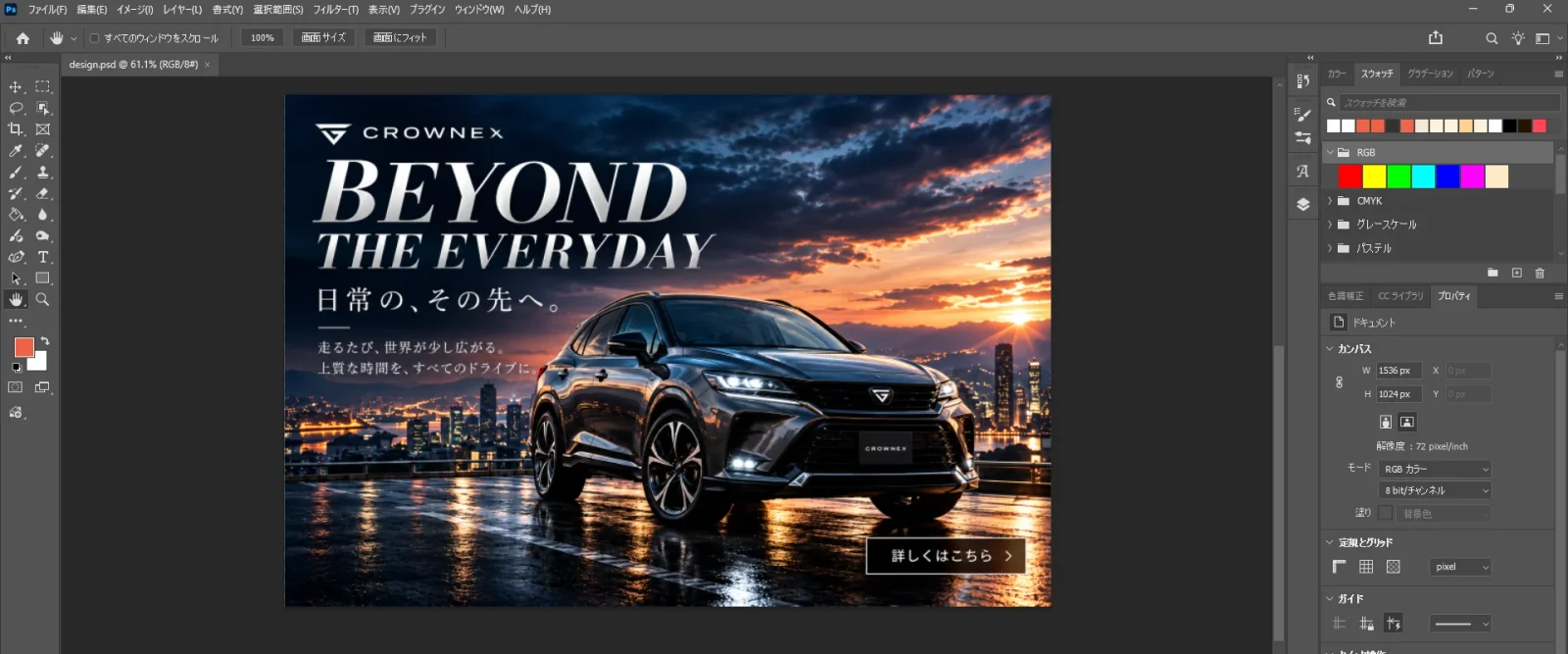
写真の色味を調整しながら文字や図形を重ねられるため、写真を大きく使ったビジュアルや、雰囲気を作り込む広告デザインに向いています。
Photoshopの得意なこと・苦手なこと
Photoshopは便利なツールですが、何でも得意なわけではありません。得意なことと苦手なことを知っておくと、他のツールとの使い分けもしやすくなります。
得意なのは「写真・画像」を加工して見せ方を整えること
Photoshopが得意なのは、写真や画像の見せ方を整えることです。明るさや色味の調整、不要物の削除、切り抜き、画像合成など、画像そのものを編集する作業に強みがあります。
写真加工、バナー、SNS用画像など、写真や画像の印象がデザインの完成度を左右する場面で特に力を発揮します。
苦手なのはロゴやアイコンのような拡大縮小前提のデータ制作
簡単な装飾や画像上の文字要素は作れますが、ロゴやアイコンのように、名刺やWebサイト、看板などさまざまなサイズで使うデータ制作には向いていません。
Photoshopはラスター画像を中心に扱うため拡大すると画質が粗くなり、実務ではIllustratorのようなベクターツールで作るのが一般的です。
Photoshopと他ツールの違い
Photoshopを理解するには、他のデザインツールとの違いをざっくり知っておくと整理しやすいです。ここでは、IllustratorとFigmaとの違いを簡単に紹介します。
Illustratorとの違い
PhotoshopとIllustratorの大きな違いは、扱うデータの種類です。
Photoshopは写真や画像などのラスター画像、Illustratorは線や図形などのベクターグラフィックを扱うのが得意で、「写真や画像を加工するツール」と「線や形を作るツール」と覚えるとわかりやすいです。
写真補正やバナー制作はPhotoshop、ロゴやアイコン、図解などはIllustratorが向いており、両方を組み合わせて使うケースも多いです。
Figmaとの違い
PhotoshopとFigmaの違いは、主に使われる目的にあります。
Photoshopは写真や画像を加工し、バナーやビジュアルを作り込むことに向いており、Figmaは画面全体の構造を考える、Webサイトやアプリの画面設計に向いています。
Webデザインを学ぶ場合は、Figmaを中心に使いながら、必要に応じてPhotoshopでバナーを作る、という使い分けがおすすめです。
Photoshopが向いている人
Photoshopは、写真や画像を使ったデザインを作りたい人だけでなく、画像の印象を細かく整えながらビジュアルを作り込みたい人にも向いています。
写真や画像の印象を細かく整えたい人
明るさや色味、質感を細かく調整でき、爽やか・高級感・温かみなど、目的に合わせて写真の印象を変えたい人に向いています。
切り抜きや合成でビジュアルを作り込みたい人
人物や商品の切り抜き、複数画像の合成ができ、背景を変えたり光や影を足したりして、素材を一つの画面として自然に整えたい人に向いています。
バナーやサムネイルなどの画像制作をしたい人
写真、文字、色、装飾を組み合わせて一目で内容が伝わるビジュアルを作りやすく、SNS画像やYouTubeサムネイルなど、写真を使った画像制作を学びたい人に向いています。
Webや広告のビジュアル制作を本格的に学びたい人
メインビジュアルの魅力やバナーの読みやすさなど、写真や画像の印象が成果を左右する場面が多いため、Webや広告のビジュアル制作を本格的に学びたい人に向いています。
Photoshop初心者向け学習ロードマップ
Photoshopは多機能なツールなので、最初からすべてを覚えようとすると大変です。
初心者のうちは、機能を一つずつ暗記するよりも、実際に写真やバナーを作りながら、必要な機能を順番に身につけていくことが大切です。
ここでは、Photoshopを学ぶ流れを5つのステップで紹介します。
STEP1:模写やチュートリアルで基本操作を身につける
まずは、模写やチュートリアルを通して、Photoshopの基本操作に慣れましょう。
最初からオリジナルで作ろうとすると、何を作るかに意識が向き、操作の習得が進みにくくなります。最初は見本をもとに作ることで、画像を配置し、レイヤーを重ね、文字や色を調整する流れをつかみやすくなります。
練習する題材は、以下のようなものがおすすめです。
- 写真を使ったバナー
- YouTubeサムネイル
- SNS投稿画像
- Webサイトのメインビジュアル
バナーでは写真と文字の組み合わせ、サムネイルでは目立たせ方、SNS画像では情報整理、メインビジュアルでは画像の見せ方を練習できます。
この段階では、難しい合成よりも、画像・文字・図形を迷わず配置し、レイヤーを整理できる状態を目指しましょう。
STEP2:ツールの仕組みと使い方を理解する
基本操作に慣れてきたら、Photoshopの仕組みを理解していきましょう。
Photoshopには、写真や画像を加工しやすく、あとから修正しやすくするための機能があります。
特に押さえておきたいのは、以下のような機能です。
- レイヤー・グループ
- 選択範囲・マスク
- 調整レイヤー
- スマートオブジェクト
レイヤーは要素を分けて管理するとき、マスクは必要な部分だけを見せるとき、調整レイヤーは明るさや色味をあとから直せる形で整えるときに役立ちます。
この段階では、機能名だけでなく「どの場面で使う機能なのか」を理解することが大切です。
STEP3:実制作で使い込み、応用力を身につける
Photoshopの基本的な仕組みがわかってきたら、実際の制作に近い形で使い込んでいきましょう。
チュートリアル通りに作るだけでなく、自分で条件を決めて制作すると、目的に合わせて機能を使う力が身につきやすくなります。
たとえば、以下のような制作物で練習してみましょう。
- 広告バナー
- ブログのアイキャッチ
- LPのメインビジュアル
- 画像合成を使ったビジュアル
この段階では、写真の明るさ、文字の読みやすさ、主役の見せ方、視線の流れを意識しながら作ることが大切です。
あわせて、PSDデータの整理、画像サイズの管理、Web用の書き出し形式も意識すると、実務に近い使い方に慣れていけます。
STEP4:上級者のテクニックを取り入れ、表現の幅と効率を高める
基本的な制作に慣れてきたら、上級者の作り方を参考にして、表現の幅と作業効率を高めていきましょう。
Photoshopに慣れている人は、見た目だけでなく、修正しやすいデータの作り方や、効率よく加工する方法も意識しています。
特に、以下のような点を観察すると勉強になります。
- レイヤー構成の整理方法
- マスクや調整レイヤーの使い方
- 光・影・色味のなじませ方
- ショートカットやアクションの使い方
上級者のデータや制作動画を見ると、完成した見た目だけでなく、どのような手順で写真を加工し、ビジュアルとして仕上げているのかも学べます。
STEP5|知識を整理し、人に説明できるようになる
最後は、学んだ内容を整理し、人に説明できるようにしていきましょう。
Photoshopは機能が多いため、使えるようになっても、なぜその機能を使うのかを説明できないことがあります。
たとえば、以下のようなことを自分の言葉で説明できると、理解が深まります。
- なぜ調整レイヤーを使うのか
- なぜマスクで切り抜くのか
- なぜスマートオブジェクトにするのか
- なぜ書き出し形式を使い分けるのか
自分で作ったデザインを見返し、「どこを工夫したのか」「なぜその機能を使ったのか」「次に改善するならどこか」を言葉にしてみましょう。
人に説明できるようになると、操作を覚えただけでなく、Photoshopの使い方をきちんと理解できている状態に近づきます。
まとめ:Photoshopは写真加工・画像合成・ビジュアル制作に強い定番デザインツール
Photoshopは、写真加工、画像合成、レタッチ、バナー制作などに役立つ定番のデザインツールです。
ラスター画像をピクセル単位で編集できる特性を活かし、写真の色味や明るさを整える、切り抜く、複数の画像を合成するなど、画像の印象を細かくコントロールできるのが大きな強みです。
一方で、ロゴやアイコンはIllustrator、Web画面設計はFigmaが向いている場面もあるため、目的に合わせて使い分けることが大切です。
学ぶときは、まず写真の明るさや色味の調整から始め、切り抜き、レタッチ、バナー制作、画像合成へと少しずつ挑戦の幅を広げていきましょう。