


Figmaとは?
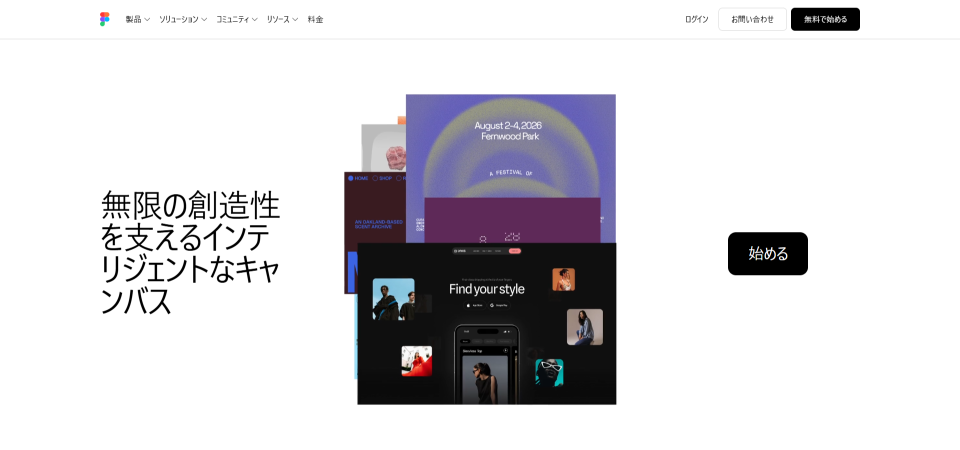
Figmaは、Webサイトやアプリの画面設計を中心に、共有、開発連携まで行えるデザインツールです。
Figmaには、画面デザインを作るFigma Designのほか、ホワイトボードとして使えるFigJam、開発連携に使うDev Mode、プレゼン資料を作るFigma Slidesなどがあります。
初心者は、まずFigma DesignでWebサイトやアプリの画面を作るところから始めるのがおすすめです。
FigmaはWebサイトやアプリの画面設計に強いデザインツール
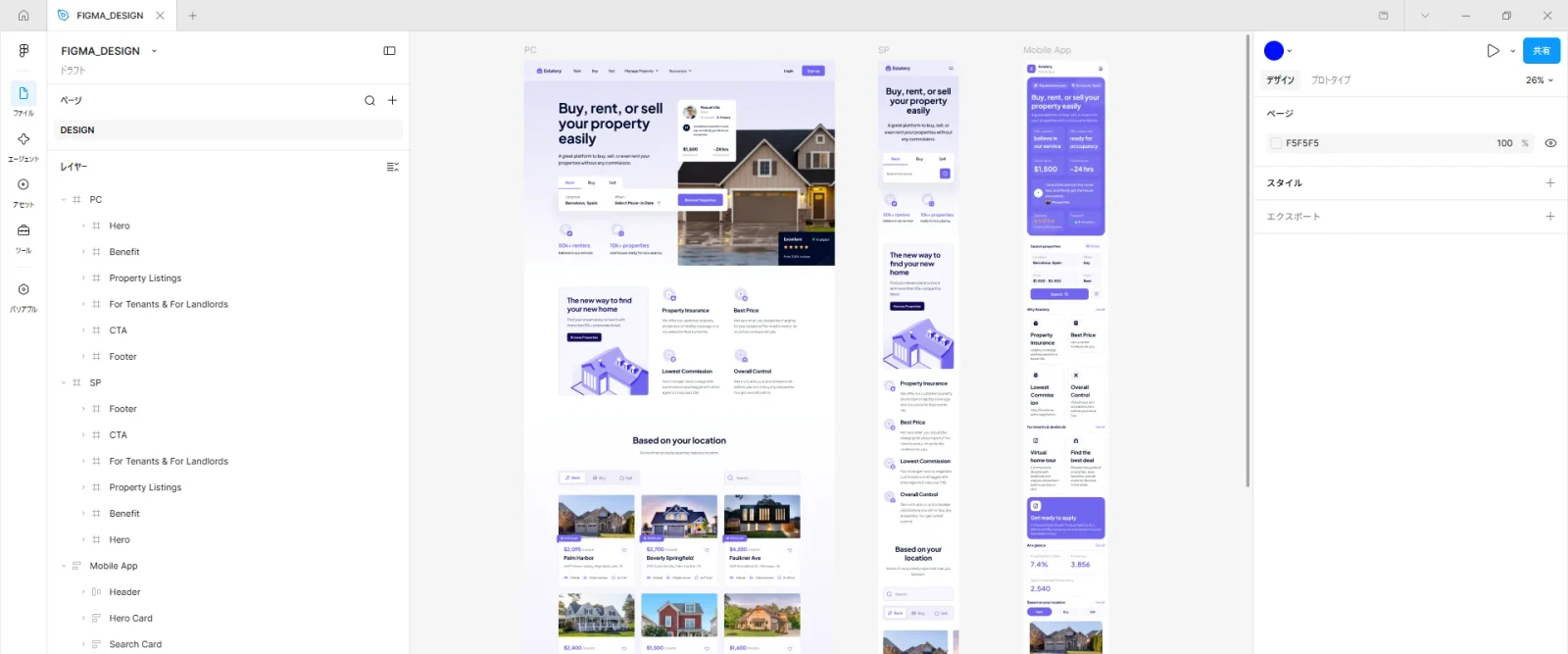
Webサイトでは、ヘッダー、メインビジュアル、ボタン、カード、フォーム、フッターなどを配置しながらページ全体の見た目を作れます。
アプリの場合も、ログイン画面、ホーム画面、一覧画面、詳細画面など、複数の画面を並べて設計できます。
Figmaの特徴はワイヤーフレームからプロトタイプまで作れること
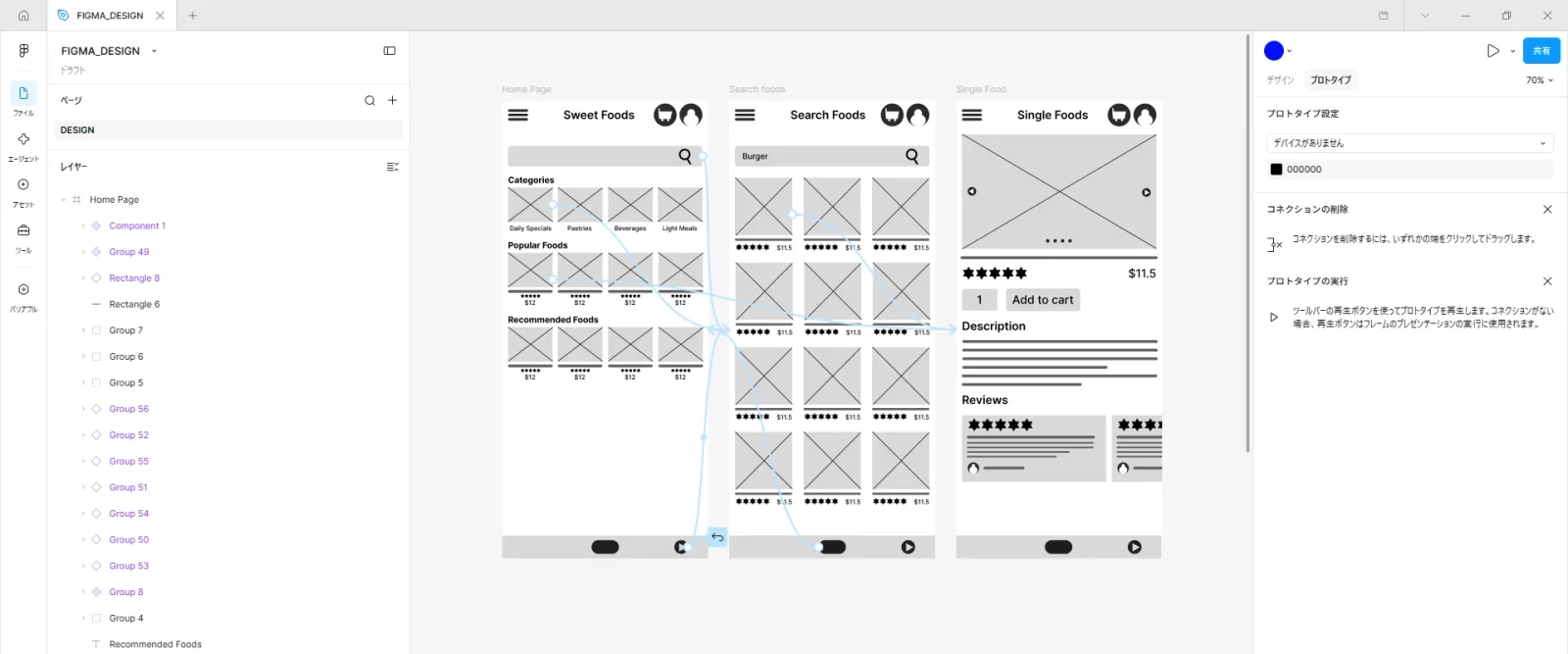
Figmaでは、まずワイヤーフレームで情報の配置やページ構成を整理し、その後、色や文字、画像、ボタンなどを整えてUIデザインへ進めます。さらに、画面同士をつなげてプロトタイプを作ることもできます。
プロトタイプとは、クリックやタップをしたときの画面遷移や操作の流れを確認するための簡易的な見本です。「ボタンを押したらどの画面に進むのか」を、実装前に確認できます。
共同編集や共有がしやすい
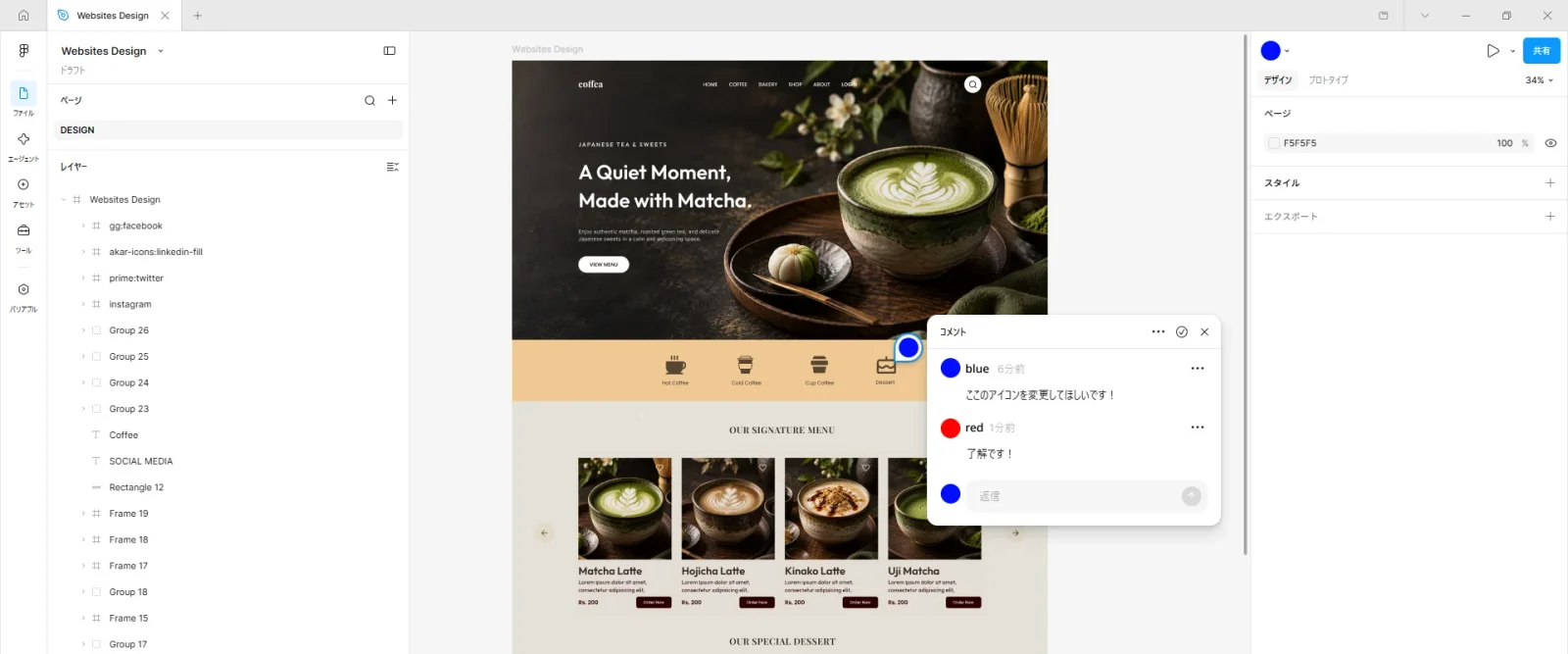
Figmaはブラウザでもデスクトップアプリでも使え、複数人で同じファイルを見ながら作業できることも大きな特徴です。
デザイナーが画面を作り、ディレクターがコメントを入れ、エンジニアがサイズや余白を確認し、クライアントが共有リンクからデザインを確認する、といった使い方ができます。
同じデータ上でやり取りできるため、修正指示を別資料にまとめる手間を減らせます。
Figmaでできること・作れるもの一覧
Figmaでは、Webサイトやアプリの画面設計を中心に、ワイヤーフレーム、プロトタイプ、デザイン管理、チーム共有などができます。
ここでは、代表的な用途を紹介します。
Webサイトのデザインを作れる
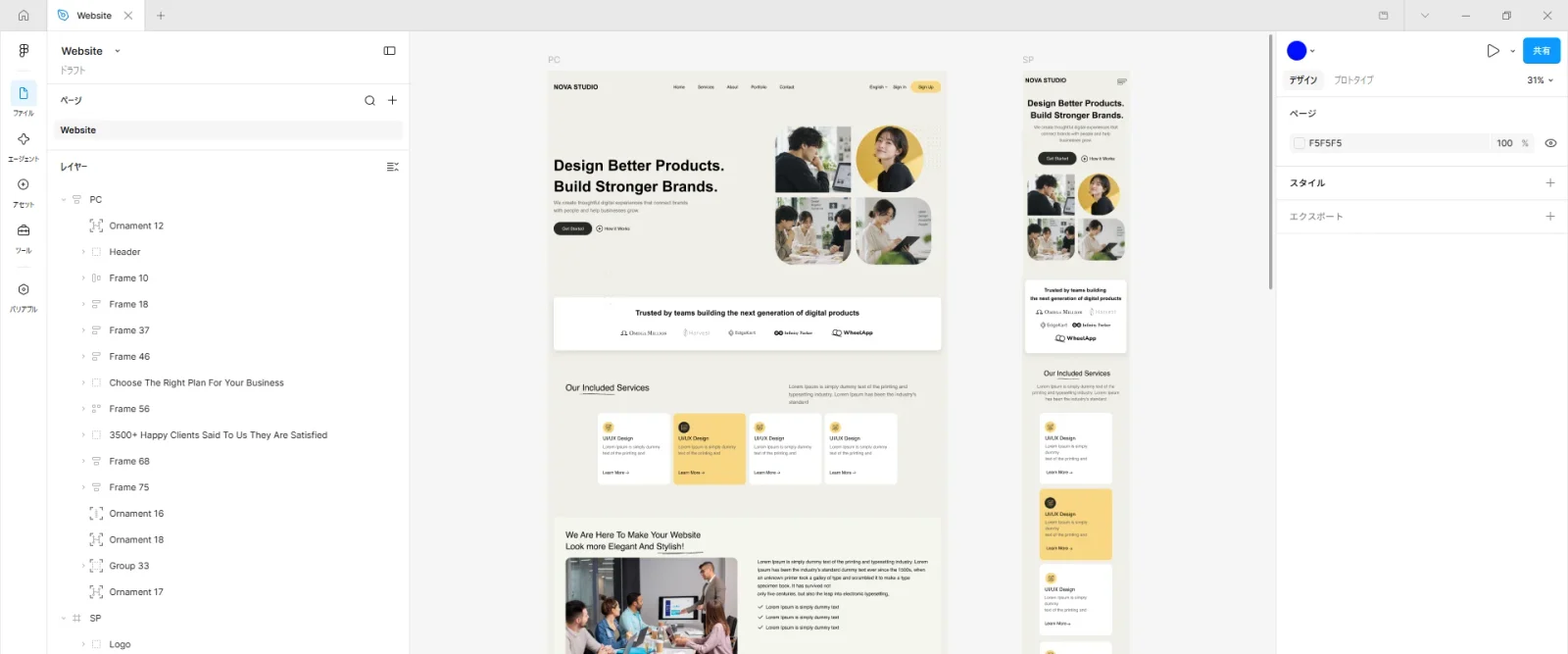
見出し、本文、画像、ボタンなどを画面上に並べながら、ページ全体の見た目や情報の流れを確認できます。
PC版とスマホ版を同じファイル内で管理できる点も便利です。画面サイズごとの見え方を並べて確認できるため、レスポンシブデザインの設計にも役立ちます。
アプリのUIデザインを作れる
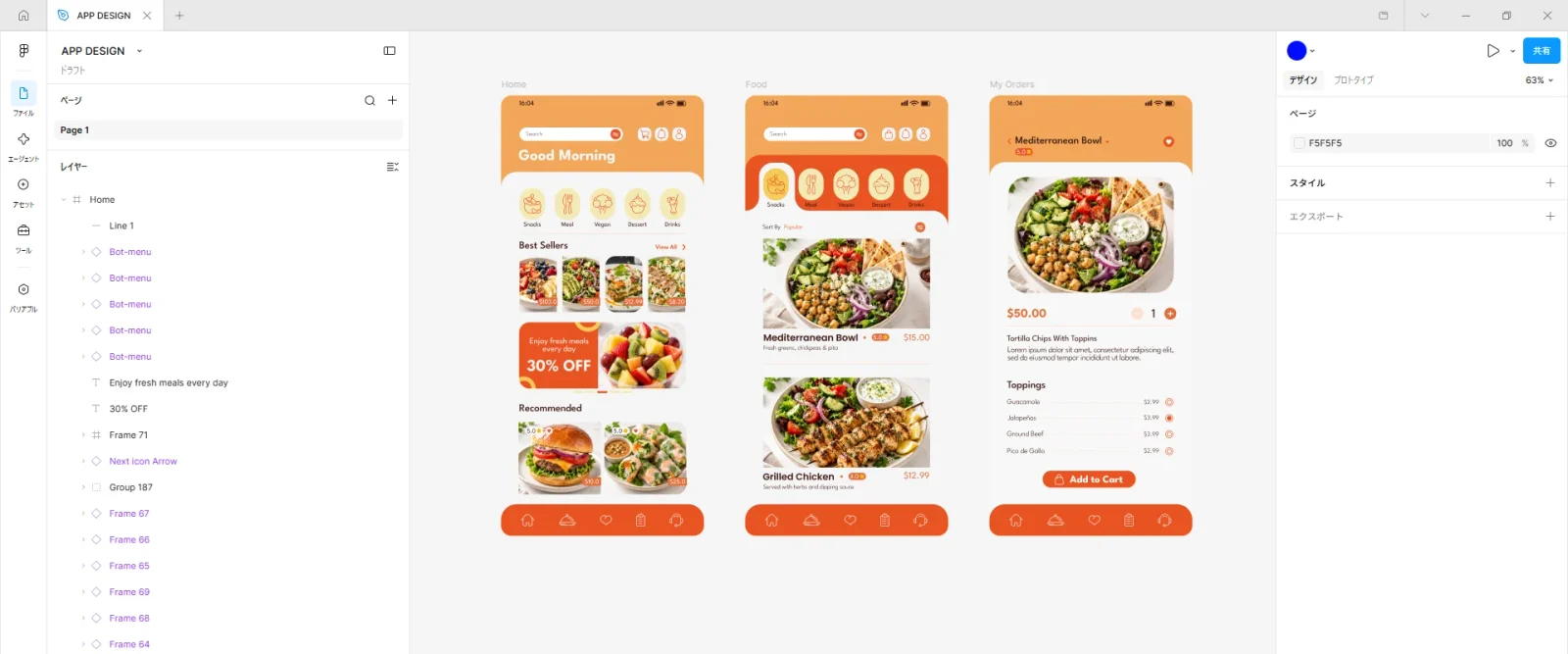
ログイン、検索、商品一覧、予約など、スマホアプリやWebアプリの画面をFigma上に並べながらUIデザインを作れます。
画面ごとにボタンや入力欄、メニューを配置しながら、操作のしやすさを確認できる点が便利です。
ワイヤーフレームを作れる
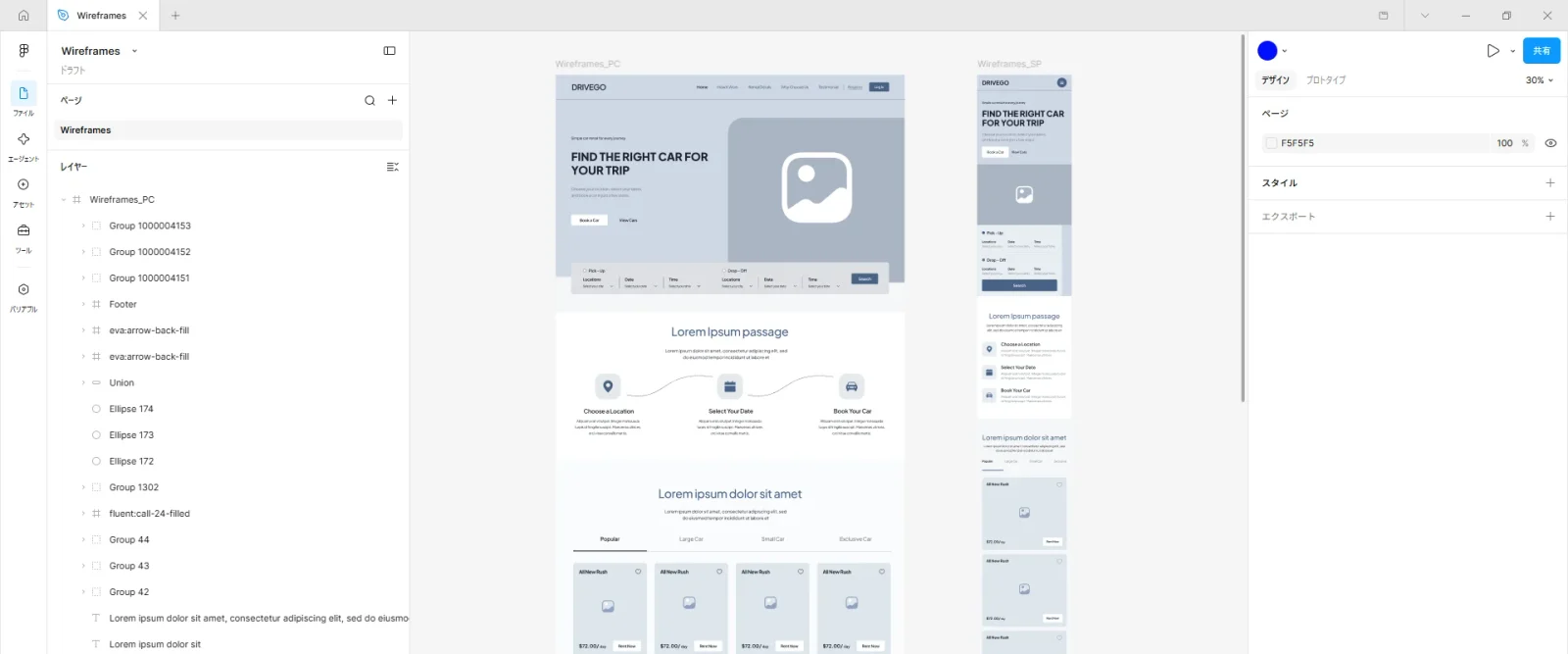
色や装飾を作り込む前の設計図として、シンプルな図形でワイヤーフレームを作れます。
同じファイル内でそのままデザインへ進めたり、コピーして別パターンを試したりできる点が便利です。
プロトタイプを作れる
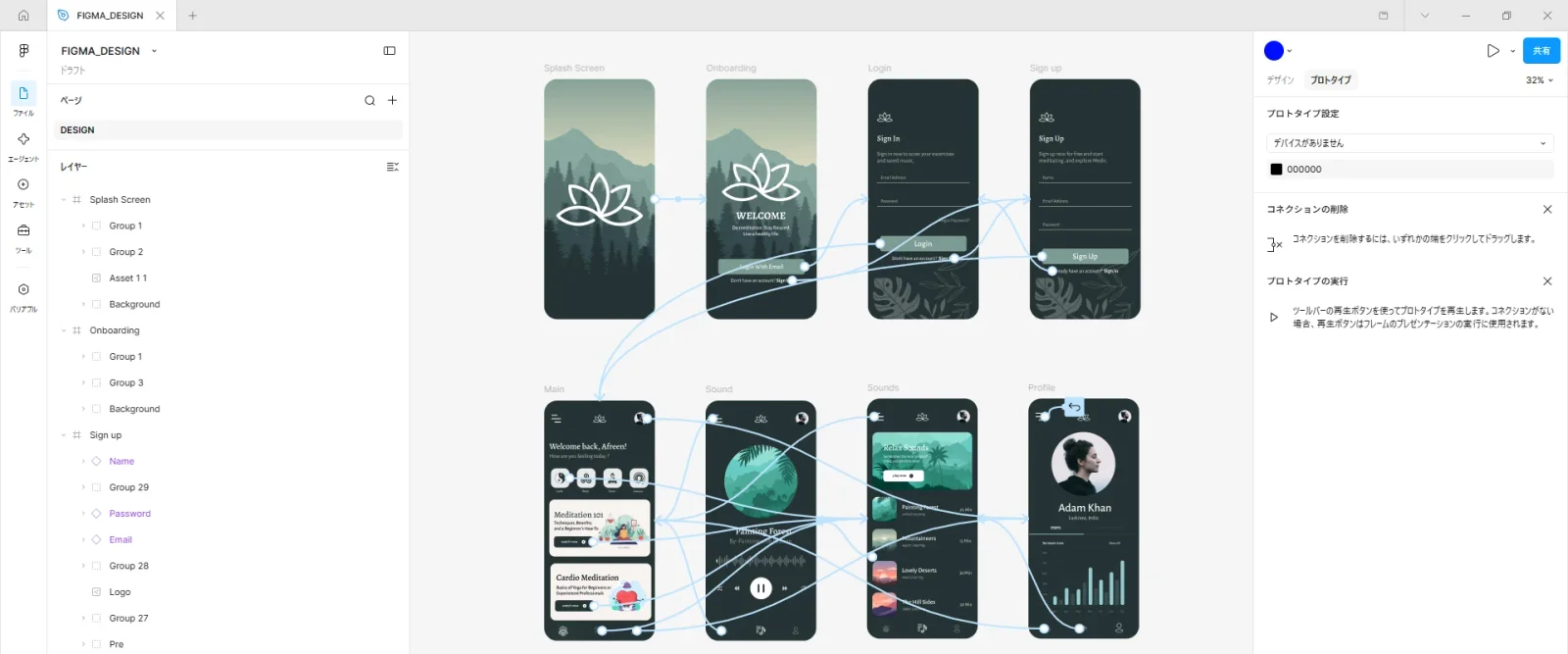
作成した画面同士を、クリックやタップで画面遷移する動きを再現できます。
実際に操作しながら確認できるため、静止画では気づきにくい導線の分かりにくさにも気づきやすくなります。
コンポーネントやスタイルでデザインを管理できる
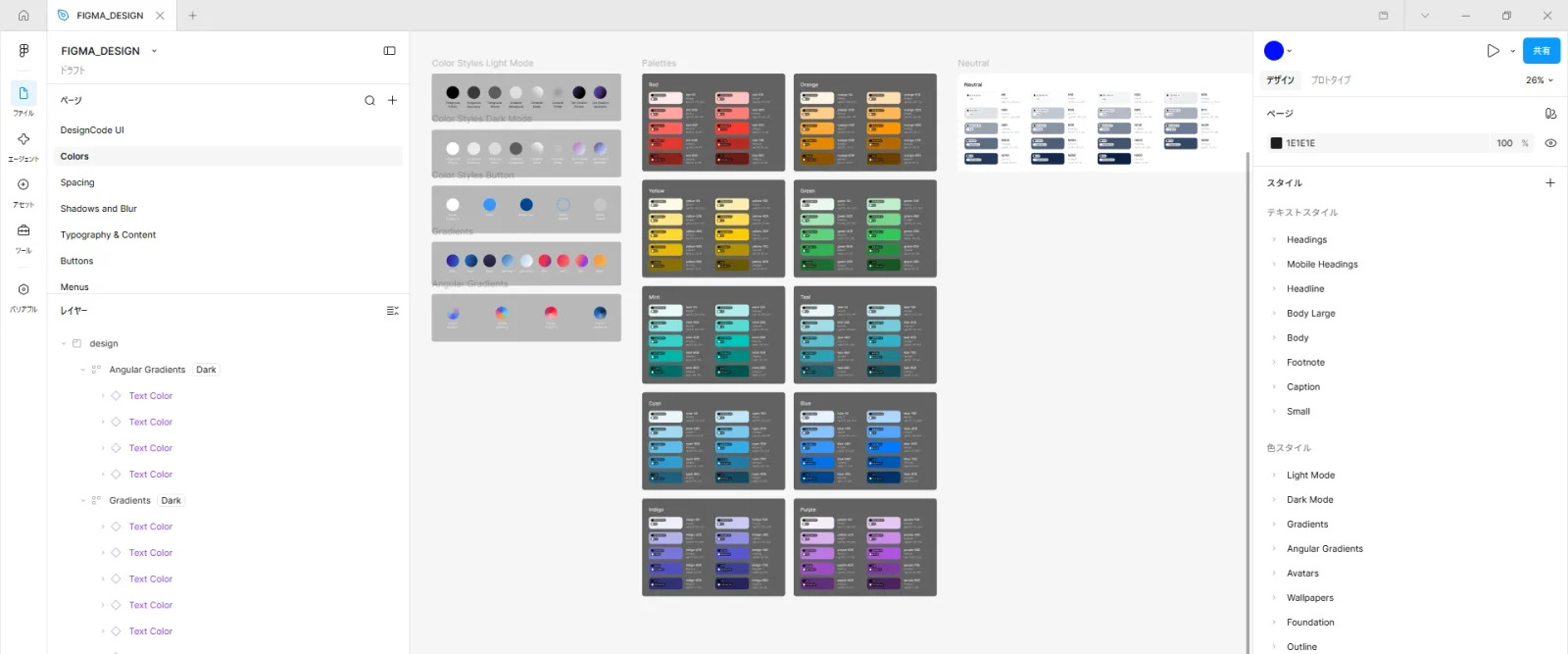
ボタンやカードなど、何度も使うパーツをコンポーネントとして登録し、複数の画面で使い回せます。
文字サイズや色をスタイルとして登録しておける点も便利です。
チームで共有しながら制作を進められる
共有リンクを発行してデザインを見てもらったり、画面上にコメントを残したりできます。
Dev Modeを使えば、エンジニアがサイズや余白、色を確認しやすくなる点も便利です。
Figmaの得意なこと・苦手なこと
Figmaは便利なツールですが、何でも得意なわけではありません。
得意なことと苦手なことを知っておくと、他のツールとの使い分けもしやすくなります。
得意なのは「画面設計」と「チームでのデザイン制作」
Figmaが得意なのは、Webサイトやアプリの画面設計と、チームで進めるデザイン制作です。
複数画面を整理しながら作れること、プロトタイプで使う流れを確認できること、コメントや共有機能でやり取りを進めやすいことが強みです。
Web制作やアプリ開発ではディレクター、エンジニア、クライアントなど複数人が関わるため、デザインを共有・確認・修正していく流れに向いています。
苦手なのは「本格的な写真加工」や「複雑な画像合成」
画像の配置や簡単な調整はできますが、写真を細かくレタッチしたり、複数の画像を自然に合成したりする作業には向いていません。
Figmaはあくまで、写真やテキスト、ボタン、図形などを配置しながら画面を設計するツールです。
Figmaと他ツールの違い
Figmaを理解するには、似た役割を持つツールとの違いを知っておくと整理しやすくなります。ここでは、Adobe XD、Framerとの違いを簡単に紹介します。
Adobe XDとの違い
FigmaとAdobe XDは、どちらもWebサイトやアプリの画面設計、プロトタイプ制作に使われるツールです。
Adobe XDもUIデザインツールとして使われてきましたが、現在はFigmaの方が実務での利用が多く、周辺機能、プラグイン、学習情報も充実しています。
これからWebデザインやUIデザインを学ぶ初心者は、まずFigmaから始めるのがおすすめです。
Framerとの違い

FigmaとFramerの大きな違いは、Webサイトとして公開できるかどうかです。
Figmaは画面の見た目や構成、UIパーツなどを設計するツールで、Webサイトを公開するものではありません。一方、Framerはデザインしたページをそのまま公開できるノーコード系のWeb制作ツールで、デザインから公開まで進めたいときに向いています。
簡単に言うと、Figmaは「画面を設計するツール」、Framerは「Webサイトとして公開するところまで進めやすいツール」です。
Figmaが向いている人
Figmaは、Webサイトやアプリの画面を作りたい人はもちろん、プロトタイプやチーム共有まで含めてデザインを進めたい人にも向いています。
Webデザインを学びたい人
トップページ、下層ページ、LP、スマホ版デザインなど、Webサイトによく出てくる画面パターンを一通り作りながら練習できるため、Webデザインを学びたい人に向いています。
UI/UXデザインを学びたい人
ボタンやフォーム、メニューなどの画面要素(UI)や、使いやすさ・迷いにくさの流れ(UX)を、画面として形にしながら試し、共有できるため、UI/UXデザインを学びたい人に向いています。
チームでデザインを進めたい人
共有リンクやコメント、複数人での同時確認機能があり、ディレクターやエンジニア、クライアントと画面を見ながらやり取りできるため、チームでデザインを進めたい人に向いています。
デザインを効率よく管理したい人
コンポーネントやスタイルを使ってボタンやカードなどのパーツ・ルールを一括管理できるため、ページ数や画面数が増えても統一感を保ちたい人に向いています。
Figma初心者向け学習ロードマップ
Figmaは多機能なツールなので、最初からすべてを覚えようとすると大変です。
初心者のうちは、機能を一つずつ暗記するよりも、実際に画面を作りながら、必要な機能を順番に身につけていくことが大切です。
ここでは、Figmaを学ぶ流れを5つのステップで紹介します。
STEP1:模写やチュートリアルで基本操作を身につける
まずは、模写やチュートリアルを通して、Figmaの基本操作に慣れましょう。
最初からオリジナルで作ろうとすると、何を作るかに意識が向き、ツール操作の習得が進みにくくなることがあります。最初は見本をもとに作ることで、Figma上で画面を作る流れをつかみやすくなります。
練習する題材は、以下のようなものがおすすめです。
- Webサイトのファーストビュー
- スマホアプリのログイン画面
- カード型の一覧レイアウト
- LPの1セクション
ファーストビューでは画像やボタンの配置、ログイン画面ではフォームやUIパーツ、カード型レイアウトでは同じパーツを並べる操作、LPの1セクションでは画像と文章を組み合わせる練習ができます。
この段階では、難しい機能よりも、基本的な要素を迷わず配置・調整できる状態を目指しましょう。
STEP2:ツールの仕組みと使い方を理解する
基本操作に慣れてきたら、Figmaの仕組みを理解していきましょう。
Figmaには、画面を作りやすく、修正しやすく、チームで共有しやすくするための機能があります。
特に押さえておきたいのは、以下のような機能です。
- フレーム・レイヤー・グリッド
- オートレイアウト
- コンポーネント・スタイル
- プロトタイプ・共有リンク
グリッドは要素の位置をそろえるとき、オートレイアウトは余白を管理するとき、コンポーネントは同じパーツを使い回すときに役立ちます。
この段階では、機能名だけでなく「どの場面で使う機能なのか」を理解することが大切です。
STEP3:実制作で使い込み、応用力を身につける
Figmaの基本的な仕組みがわかってきたら、実際の制作に近い形で使い込んでいきましょう。
チュートリアル通りに作るだけでなく、自分で条件を決めて制作すると、状況に合わせて機能を使う力が身につきやすくなります。
たとえば、以下のような制作物で練習してみましょう。
- LPのワイヤーフレーム
- PC版とスマホ版のWebデザイン
- スマホアプリの複数画面
- 簡単なプロトタイプ
この段階では、情報の優先順位、余白、文字サイズ、ボタンの目立たせ方、画面の流れを意識しながら作ることが大切です。
あわせて、画面名やレイヤー名の整理、共有リンク、コメント機能なども使うと、実務に近いFigmaの使い方に慣れていけます。
STEP4:上級者のテクニックを取り入れ、表現の幅と効率を高める
基本的な制作に慣れてきたら、上級者の作り方を参考にして、表現の幅と作業効率を高めていきましょう。
Figmaに慣れている人は、見た目だけでなく、修正しやすいデータの作り方や効率よく作業する方法も意識しています。
特に、以下のような点を観察すると勉強になります。
- オートレイアウトの組み方
- コンポーネントやスタイルの管理方法
- レイヤー名やページ構成の整理
- プラグインやショートカットの使い方
上級者のデータや制作動画を見ると、完成した見た目だけでなく、どのような手順で作っているのかも学べます。
STEP5|知識を整理し、人に説明できるようになる
最後は、学んだ内容を整理し、人に説明できるようにしていきましょう。
Figmaは機能が多いため、使えるようになっても、なぜその機能を使うのかを説明できないことがあります。
たとえば、以下のようなことを自分の言葉で説明できると、理解が深まります。
- なぜワイヤーフレームを先に作るのか
- なぜコンポーネントを使うのか
- なぜプロトタイプで画面遷移を確認するのか
- なぜPC版とスマホ版を並べて確認するのか
自分で作ったデザインを見返し、「どこを工夫したのか」「なぜその機能を使ったのか」「次に改善するならどこか」を言葉にしてみましょう。
人に説明できるようになると、操作を覚えただけでなく、Figmaの使い方をきちんと理解できている状態に近づきます。
まとめ:FigmaはWeb・UIデザインに強い定番デザインツール
Figmaは、Webサイトやアプリの画面設計、ワイヤーフレーム、プロトタイプ制作に役立つ定番のデザインツールです。
見た目を作るだけでなく、画面の流れの確認、チーム共有、開発連携まで進めやすいことが特徴です。
学ぶときは、フレームや図形、文字、色で簡単な画面を作るところから始め、オートレイアウト、コンポーネント、プロトタイプ、開発連携へ少しずつ広げていくと無理なく身につきます。WebデザインやUI/UXデザインを学びたい人が、最初に押さえておきたいツールです。