


Premiere Proとは?
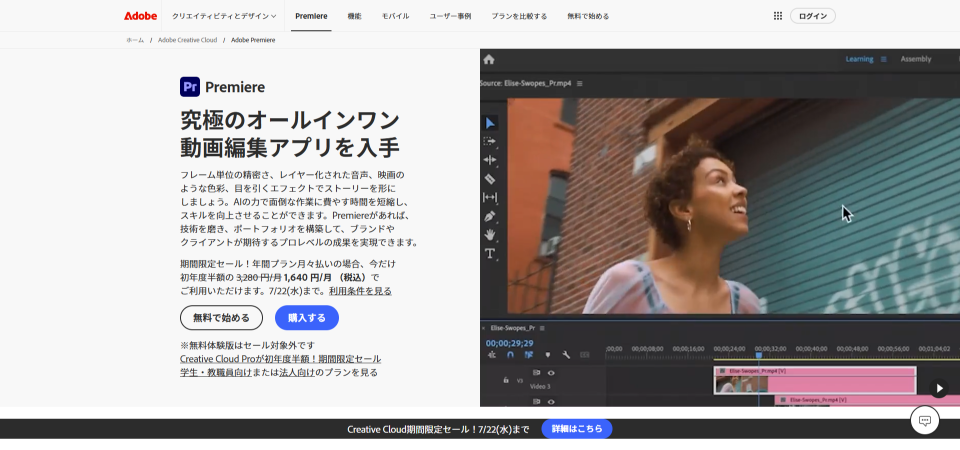
Premiere Proは、Adobeが提供している動画編集ソフトです。
撮影した動画素材を並べたり、不要な部分をカットしたり、テロップやBGM、色補正、トランジションなどを加えながら、1本の動画として仕上げることができます。
動画編集ソフトはPremiere Proだけではなく、Final Cut ProやDaVinci Resolveなど目的によって選ばれるツールは変わりますが、Premiere Proは多くの制作現場で使われている代表的なツールの一つです。
Premiere Proは動画を編集してまとめるためのツール
(動画編集のタイムラインが伝わる画像)
Premiere Proは、簡単に言うと「動画を編集してまとめる」ためのツールです。撮影した複数の動画素材を並べ、不要な部分を削り、音声やBGMを調整し、テロップや色補正などを加えて視聴者に伝わりやすい動画へ整えていきます。
「どの順番で見せるか」「どこを短くするか」といった判断をしながら、動画全体の流れを組み立てる作業に向いたツールです。
Premiere Proの特徴はタイムライン上で動画を編集すること
(タイムライン編集のイメージ画像)
Premiere Proでは、タイムラインという場所に動画、音声、画像、テロップなどの素材を並べて編集します。左から右へ時間が進むように配置し、オープニング、本編、テロップ、エンディングといった流れを作れます。
素材のひとかたまりは「クリップ」、編集する場所全体は「シーケンス」と呼ばれます。
YouTube・SNS・企業動画などに使われる代表的な動画編集ソフト
(動画編集をしている作業風景の画像)
YouTube動画では素材をカットしてテンポよく見せたり、企業動画ではインタビューや商品紹介を1本にまとめたりできます。
SNS動画や広告動画では、短い時間で内容を伝えるために、間を削ったり文字や音でテンポを作ったりすることが重要になります。
Premiere Proでできること・作れるもの一覧
Premiere Proでは、さまざまな動画編集ができます。ここでは、初心者がイメージしやすいように、代表的な作業ごとに紹介します。
動画をカットして編集できる
(動画をカット編集している画像)
動画素材の不要な部分をカットして、必要な部分だけをつなげられます。
話していない間や言い間違い、無駄な沈黙などを削ることで、動画を見やすく整理できる点が便利です。
複数の動画・画像・音声を組み合わせられる
(動画・画像・音声を組み合わせている画像)
動画だけでなく、画像、音声、BGM、効果音、ロゴなどを組み合わせられます。
これらの素材をタイムライン上で整理しながら、1本の動画として組み立てられる点が便利です。
テロップや字幕を入れられる
(テロップを入れている画像)
文字のサイズ、フォント、色、位置、表示タイミングなどを細かく調整できます。
音声を聞かなくても内容が伝わるよう、テロップで話の内容を補える点が便利です。
BGM・効果音・音声を調整できる
(音声編集をしている画像)
BGM、効果音、ナレーションなどの音量調整や、フェードイン・フェードアウト、複数音声の重ねがけができます。
映像だけでなく音のバランスも整えられる点が便利です。
色補正・カラー調整ができる
(動画の色補正をしている画像)
映像の明るさ、コントラスト、色味を調整できます。
撮影環境によるカットごとの色味のばらつきを補正し、映像全体の統一感を高められる点が便利です。
YouTube・SNS・広告用に書き出せる
(動画を書き出している画像)
完成した動画を、YouTubeやInstagram、TikTok、Web広告などに対応した形式で書き出せます。
用途に近いプリセットが用意されている点も便利です。
Premiere Proの得意なこと・苦手なこと
Premiere Proは便利なツールですが、何でも得意なわけではありません。得意なことと苦手なことを知っておくと、他のツールとの使い分けもしやすくなります。
得意なのは「動画全体を編集して完成させること」
Premiere Proが得意なのは、動画全体を編集して完成させることです。素材を並べる、カットする、テロップを入れる、音声を調整する、色味を整える、書き出すといった一連の流れに向いています。
映像・音声・BGM・テロップなどをまとめて扱いやすく、YouTube動画やインタビュー動画など幅広い制作に使えます。
苦手なのは細かいモーションや高度な映像合成
簡単なテロップアニメーションやトランジションは扱えますが、文字を一文字ずつ細かく動かしたり、複雑なモーショングラフィックスを作ったりする作業はAfter Effectsの方が向いています。
動画全体の流れを整える作業はPremiere Pro、細かいアニメーションや合成はAfter Effectsと考えると整理しやすくなります。
Premiere Proと他ツールの違い
Premiere Proを理解するには、他のツールとの違いをざっくり知っておくと整理しやすいです。ここでは、After Effects、DaVinci Resolveとの違いを簡単に紹介します。
After Effectsとの違い
Premiere Proは動画を編集して1本にまとめる作業、After Effectsは映像に動きや演出を加える作業に向いています。
カットや音声調整、書き出しが中心ならPremiere Pro、文字アニメーションや映像合成などを作り込むならAfter Effectsが効率的です。
DaVinci Resolveとの違い
DaVinci Resolveは、動画編集、カラーグレーディング、音声編集、VFXなどを一つのソフトで扱えるツールで、特に色補正の機能に定評があります。
Premiere Proの強みは、After EffectsやPhotoshopなどAdobe製品との連携です。無料で高機能な環境やカラー調整を重視するならDaVinci Resolve、Adobe製品との連携を重視するならPremiere Proが使いやすい場面があります。
Premiere Proが向いている人
Premiere Proは、動画編集をしたい人だけでなく、デザインや発信の幅を広げたい人にも向いています。
YouTube動画や企業動画を本格的に編集したい人
カット、テロップ、BGM、効果音を加えて仕上げる作業に向いています。見る人に伝わりやすい動画を作りたい人に適しています。
動画編集を仕事や副業にしたい人
カット編集、テロップ入れ、色補正、書き出しなど、動画編集案件で求められる基本作業に幅広く対応できるため、制作フローを身につけたい人に向いています。
デザイナーが動画制作の幅を広げたい場合にも向いている
バナーやLPで身につけたレイアウト、色、余白の感覚を活かせるため、静止画デザインから動画表現へ広げたいデザイナーに向いています。
動画全体の構成やテンポを考えるのが好きな人
どこを短くするか、どのタイミングで文字や音を入れるかといった判断を重ねながら流れを作れるため、映像・音・文字の組み合わせに興味がある人に向いています。
Premiere Pro初心者向け学習ロードマップ
Premiere Proは多機能なツールなので、最初からすべてを覚えようとすると大変です。
初心者のうちは、機能を暗記するよりも、短い動画を作りながら必要な操作を順番に身につけることが大切です。
ここでは、Premiere Proを学ぶ流れを5つのステップで紹介します。
STEP1:チュートリアルや見本動画で基本操作を身につける
まずは、チュートリアルや見本動画を使って、Premiere Proの基本操作に慣れましょう。
最初からオリジナル動画を作ると、構成や素材選びに意識が向きやすくなります。最初は見本をもとに、素材を読み込み、タイムラインに並べ、カットして書き出す流れをつかむことが大切です。
練習する題材は、以下のようなものがおすすめです。
- インタビュー動画の短縮編集
- Vlog素材のカット編集
- 商品紹介動画の編集
- SNS用の縦型ショート動画
この段階では、難しい機能よりも、基本的な編集の流れを迷わず行える状態を目指しましょう。
STEP2:ツールの仕組みと編集の流れを理解する
基本操作に慣れてきたら、Premiere Proの仕組みを理解していきましょう。
特に押さえておきたいのは、以下のような機能です。
- シーケンス・タイムライン・トラック
- カット編集・リップル削除・トリミング
- テロップ・音声調整・色補正
- 書き出し設定・H.264・MP4
シーケンスは編集する場所、タイムラインは時間の流れに沿って素材を並べる場所、トラックは映像や音声を重ねるための段です。
この段階では、機能名を覚えるだけでなく「どの場面で使う機能なのか」を理解することが大切です。
STEP3:実制作で使い込み、編集の応用力を身につける
基本的な仕組みがわかってきたら、実際の制作に近い形で使い込んでいきましょう。
たとえば、以下のような制作物で練習してみましょう。
- YouTube用の3分動画
- 企業紹介やサービス紹介動画
- SNS広告用の15秒動画
- インタビュー動画のダイジェスト版
この段階では、カットのテンポ、テロップの出し方、BGMの音量、情報の見せる順番を意識しながら作ることが大切です。
あわせて、素材フォルダの整理や書き出し後の確認にも慣れておくと、実務に近い使い方が身につきます。
STEP4:上級者のテクニックを取り入れ、効率と表現の幅を高める
基本的な編集に慣れてきたら、上級者の作り方を参考にして、作業効率と表現の幅を高めていきましょう。
特に、以下のような点を観察すると勉強になります。
- ショートカットを使ったカット編集
- プロキシ編集や素材管理の方法
- 音声調整・色補正・テロップの整え方
- After Effectsとの連携方法
上級者の編集動画を見ると、完成した映像だけでなく、どのような手順で作業しているのかも学べます。
この段階では、派手なエフェクトよりも、速く正確に編集するための工夫を学ぶことが大切です。
STEP5:知識を整理し、人に説明できるようになる
最後は、学んだ内容を整理し、人に説明できるようにしていきましょう。
たとえば、以下のようなことを自分の言葉で説明できると、理解が深まります。
- なぜその部分をカットしたのか
- なぜそのタイミングでテロップを入れたのか
- なぜBGMや効果音の音量を調整したのか
- なぜその形式で動画を書き出したのか
自分で編集した動画を見返し、「どこを見やすくしたのか」「なぜその順番にしたのか」「次に改善するならどこか」を言葉にしてみましょう。
人に説明できるようになると、操作を覚えただけでなく、Premiere Proを使って動画を設計できる状態に近づきます。
まとめ:Premiere Proは動画編集を本格的に学びたい人に役立つ代表的なツール
Premiere Proは、動画素材をカットし、テロップ、BGM、色補正などを加えながら1本の動画に仕上げる、代表的な動画編集ツールです。タイムライン上で複数の素材を整理しながら動画全体を編集できる点が特徴で、YouTube動画からSNS動画、企業動画まで幅広く活用できます。
ただし、細かいアニメーションはAfter Effects、無料で高機能な環境ならDaVinci Resolveなど、目的に合わせて使い分けることも大切です。
学ぶときは、まず素材の読み込み、カット編集、テロップ、音声調整、書き出しといった基本の流れから慣れていきましょう。