


生成AIとは?デザイン制作で使う前に知っておきたい基本
生成AIは、文章、画像、音声、動画、コードなど、新しいコンテンツを作り出すAIです。
デザイン制作では、画像生成だけでなく、文章作成、レイアウトのたたき台づくり、動画・3D表現など、さまざまな工程で活用されています。
生成AIは文章・画像・動画などを作り出すAI
生成AIは、大量のデータから言葉や画像のパターンを学習し、入力された指示に合わせて文章や画像、動画などを生成します。
画像生成AIの場合は、作りたい内容、雰囲気、色、用途などを言葉で伝えることで、それに近いビジュアルを生成しようとします。
デザイン制作では、生成AIを「完成品を作る道具」ではなく、アイデア出しやたたき台づくり、素材作成、仕上げを助ける道具として位置づけると活用しやすくなります。
デザインAIツールは「作りたいもの」で選ぶ
デザインAIツールは、名前や知名度だけで選ぶのではなく、「何を作りたいか」から考えることが大切です。
画像生成、Web/UI、動画、3Dなど、ツールによって得意なことは違います。
たとえば、画像生成AIでロゴのような見た目は作れますが、実際のロゴには拡大縮小、色変更、商標、視認性なども必要です。きれいな画像に見えても、実務で使いやすいとは限りません。
この記事で紹介するAIツールの種類
デザインに使えるAIツールは、制作目的ごとに分けると理解しやすくなります。
この記事では、以下の8カテゴリで整理します。
(8つのカテゴリの画像)
| カテゴリ | 代表ツール |
|---|---|
| 企画・リサーチ・コピーを考えるAI | ChatGPT / Claude / Gemini |
| ビジュアルを作るAI | Adobe Firefly / ChatGPT Images / Midjourney / Ideogram / FLUX |
| レイアウトを作るAI | Canva Magic Studio / Adobe Express |
| 素材・ロゴを作るAI | Recraft / Kittl / Looka / Vectorizer.ai |
| Web/UIを作るAI | Figma AI / Relume / Framer AI / Uizard |
| 動画・モーションを作るAI | Runway / Luma AI / Pika / Google Veo / Kling |
| 3D・空間を作るAI | Spline AI / Meshy / Tripo AI |
| 仕上げ・トーンを整えるAI | Photoshop / Magnific AI / Krea.ai / Khroma / Fontjoy |
ここで大事なのは、すべてのツールを覚えることではありません。「自分が作りたいものに対して、どのカテゴリを見ればよいか」が分かることです。
企画・リサーチ・コピーを考えるAI
企画・リサーチ・コピーを考えるAIは、見た目を作る前の考えを整理するためのAIです。
デザインでは、いきなり画面を作るのではなく、誰に向けるのか、何を伝えるのか、どんな印象にするのかを先に考える必要があります。こうした前工程では、汎用AIを使うとアイデアや言葉を整理しやすくなります。
ChatGPT|デザインの壁打ちやコピー作成に使いやすい
ChatGPTは、企画、コピー、構成、プロンプト作成などに幅広く使えるAIです。
LPの構成案を考える、ターゲットを言語化する、キャッチコピーを複数出す、画像生成AI用のプロンプトを作る、といった場面で役立ちます。
デザインの答えをそのまま出してもらうというより、考えを広げたり、言葉にしたりする相手として使うと効果的です。
なお、この記事では文章や企画の相談を「ChatGPT」、画像生成機能を「ChatGPT Images / GPT Image 2」として分けて扱います。
Claude|長文整理や文章づくりに向いている
Claudeは、長い文章の整理や、説明文づくりに使いやすいAIです。
デザイン制作では、要件整理、提案文、記事本文、サービス説明、資料構成などを整えるときに役立ちます。クライアントの要望を整理したり、Webサイトの構成案を文章化したりする場面でも使いやすいです。
自分の考えをうまく言葉にできないときに使うと、見た目を作る前の方向性を整理しやすくなります。
Gemini|Google系サービスとの連携や調査に使いやすい
Geminiは、Googleが提供するAIです。Google検索、Googleドキュメント、スプレッドシート、Gmailなど、Google系サービスとの連携を意識しやすい点が特徴です。
デザイン制作では、リサーチ、資料作成、情報整理、アイデア出しなどに使えます。競合サイトの傾向を調べたり、業界の特徴を整理したり、提案資料の材料を集めたりする場面で役立ちます。
デザインは見た目だけでなく、情報整理やリサーチも大切です。Geminiは、その前段階を支えるAIとして使いやすいツールです。
ビジュアルを作るAI
ビジュアルを作るAIは、画像生成やキービジュアルづくりに使えるAIです。
広告ビジュアル、ブログのアイキャッチ、ポスター、LPのファーストビュー、SNS投稿の背景など、見た目の印象を作る場面で役立ちます。
ただし、生成した画像をそのまま完成品にするのは注意が必要です。構図、余白、文字の入れやすさ、ブランド感、商用利用や権利面は、人が確認してから使いましょう。
Adobe Firefly|Adobe系ツールと連携しやすい画像生成AI
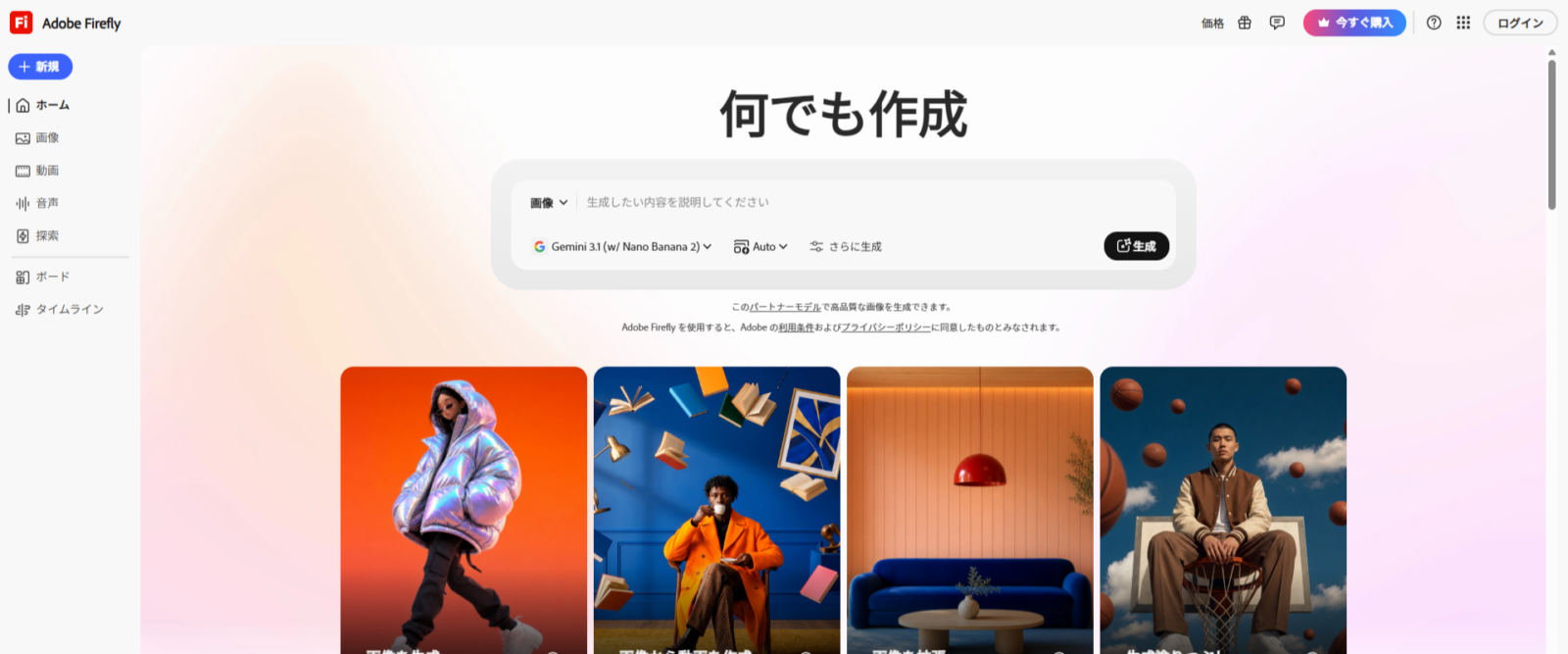
Adobe Fireflyは、Adobeが提供する生成AIツールです。画像生成や編集など、クリエイティブ制作に使える機能を備えています。
Photoshop、Illustrator、Adobe Expressなどと組み合わせやすく、Adobe製品を使っている人にとって導入しやすいAIです。
ブログのアイキャッチ、広告背景、キャンペーンビジュアル、SNS投稿の素材づくりに向いています。商用利用については、機能・プラン・利用条件によって扱いが変わる可能性があるため、仕事や副業で使う場合は公式情報を確認しましょう。
ChatGPT Images / GPT Image 2|会話しながら画像案を作りやすい
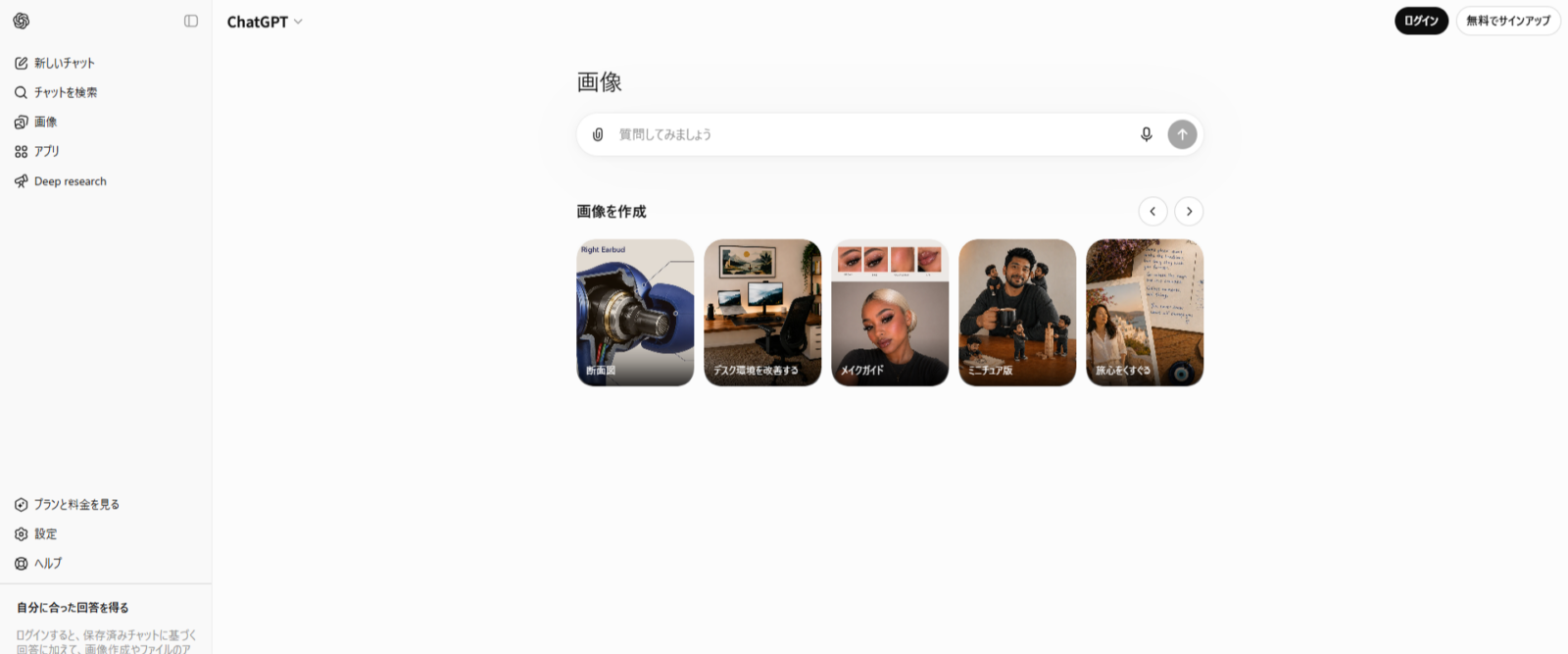
ChatGPT Images / GPT Image 2は、会話しながら画像案を作れる画像生成機能です。
文章で相談しながら、画像の雰囲気、用途、ターゲット、入れたい要素を調整できる点が特徴です。たとえば、ブログのアイキャッチやバナーの方向性を相談しながら作りたいときに使いやすいです。
なお、この記事では、ChatGPTでの文章や企画の相談と区別するため、画像生成機能を「ChatGPT Images / GPT Image 2」として扱います。
Midjourney|雰囲気のあるビジュアルやアート表現に向いている
Midjourneyは、雰囲気のある画像やアート性の高いビジュアルを作りたいときに使われる画像生成AIです。
ポスター風のビジュアル、世界観の強い画像、質感豊かなアート表現、コンセプトビジュアルなどに向いています。明確な完成形が決まっていない段階で、ビジュアルの方向性を探るときにも使いやすいです。
ただし、雰囲気が強い画像は、文字が読みにくくなったり、情報よりビジュアルが目立ちすぎたりすることがあります。見た目だけでなく、伝えたい情報が見やすいかも確認しましょう。
Ideogram|文字入りビジュアルやタイポグラフィ表現に向いている
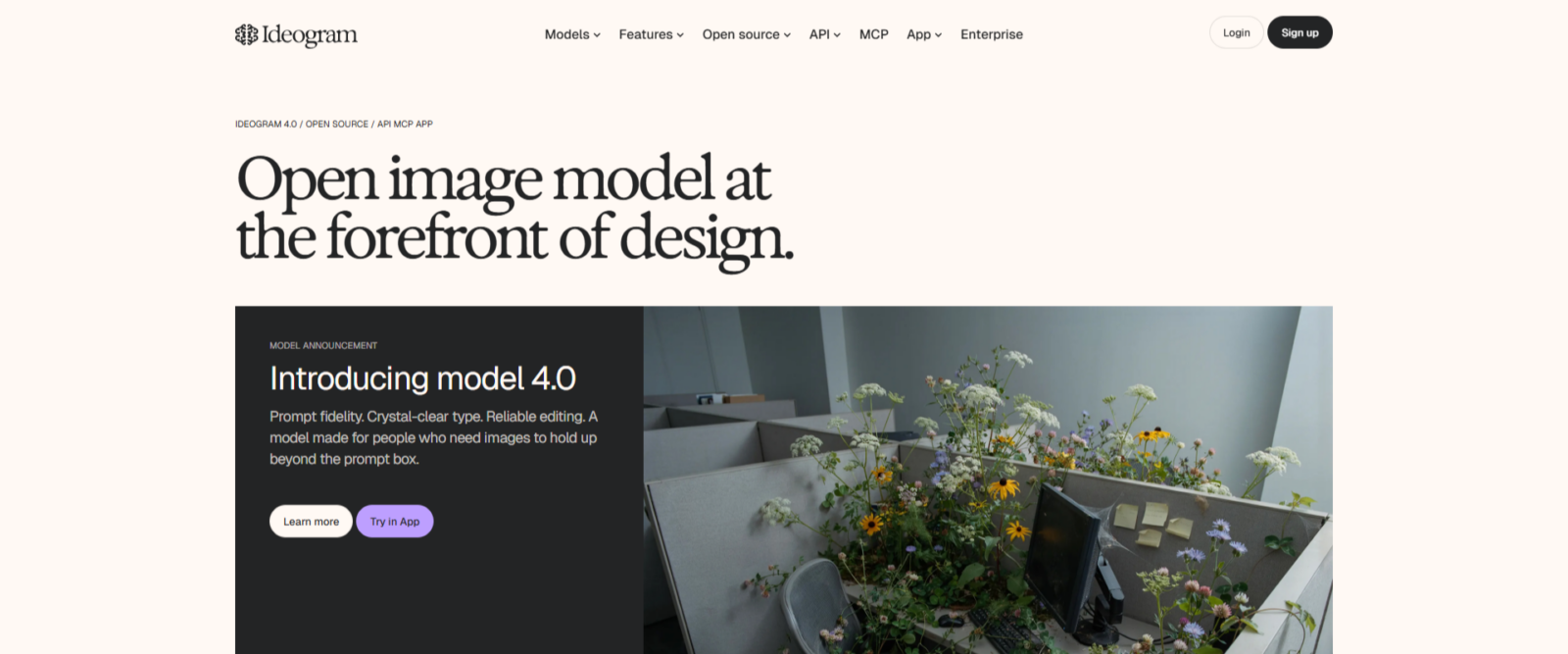
Ideogramは、文字入り画像やタイポグラフィ表現に使いやすい画像生成AIです。
英字入りポスター、Tシャツ風デザイン、見出しを含むビジュアル、タイポグラフィを活かした画像案などを作りたいときに候補になります。
ただし、日本語の文字表現や細かい文字組みは、最終調整が必要です。文字が正確か、読みやすいか、デザインとして整っているかは必ず確認しましょう。
FLUX系モデル|実写寄りの画像生成や高品質な表現に使われる
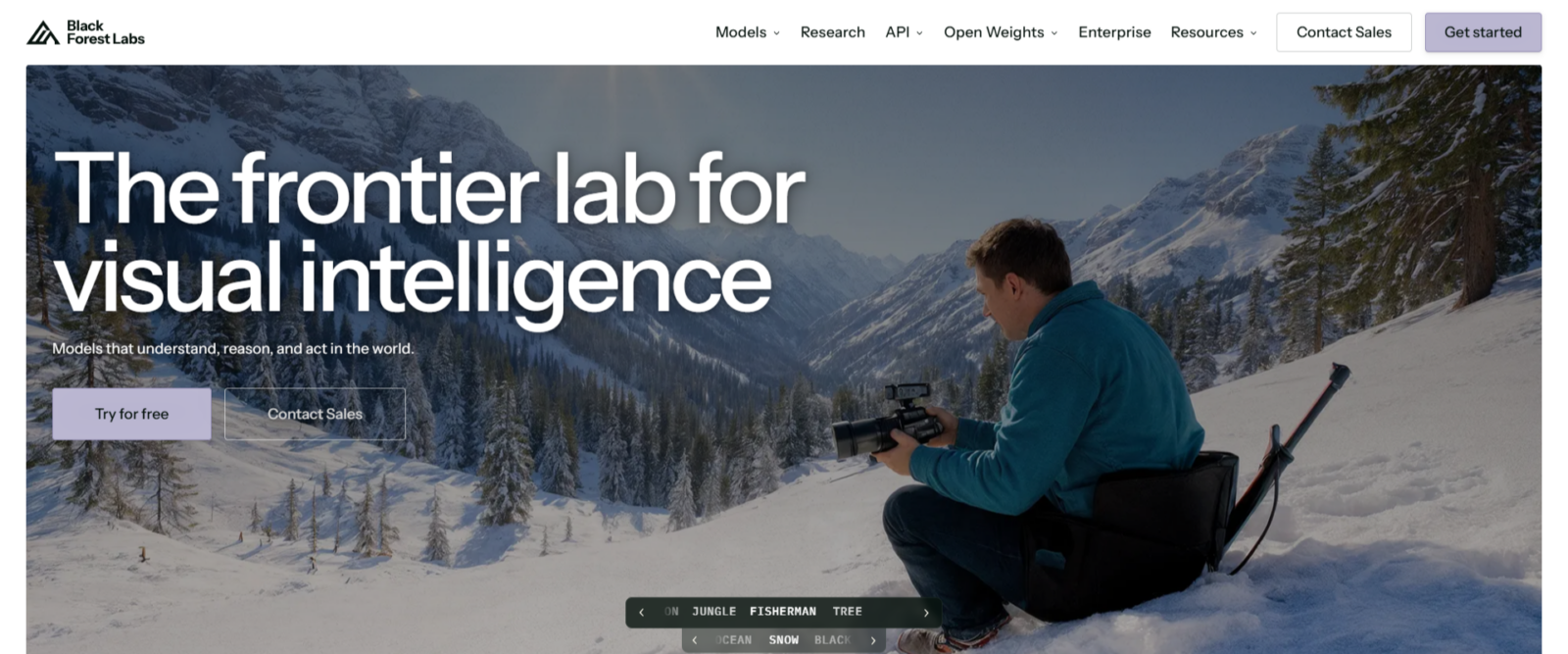
FLUX系モデルは、実写寄りの画像生成や高品質なビジュアル表現に使われる画像生成モデルです。
写真風の表現、広告ビジュアルの方向性出し、リアルな質感の画像などを試したいときに候補になります。
ただし、モデルを直接扱うには技術的な設定が必要な場合があります。初心者は、FLUX系モデルを選択できる画像生成サービスから試す方が扱いやすいでしょう。
使うサービスによって、操作方法、料金、商用利用条件が変わります。実際に使う前に、利用環境ごとの条件を確認しましょう。
レイアウトを作るAI
レイアウトを作るAIは、文字・写真・図形・装飾などを組み合わせて、デザインとして形にするAIです。
画像生成AIが「画像そのもの」を作るのに対して、レイアウト系AIは「情報をどう配置するか」を助けるツールです。SNS投稿、バナー、資料、チラシ、プレゼン表紙など、ある程度フォーマットがある制作物と相性が良いです。
Canva Magic Studio|SNS投稿・バナー・資料を手軽に作りやすい
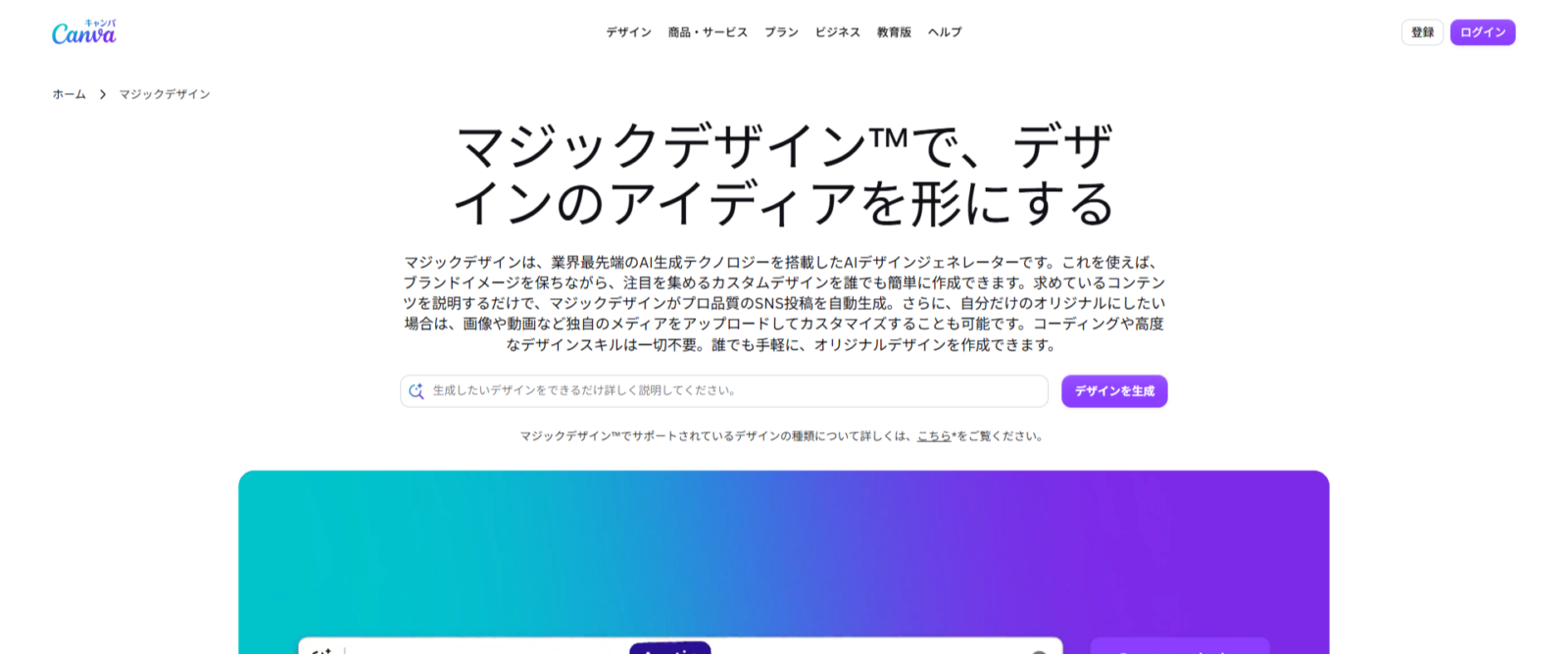
Canva Magic Studioは、Canva内で使えるAI機能群です。SNS投稿、バナー、資料、チラシ、プレゼン、動画などを手軽に作れます。
真っ白な画面から作るのが難しいときでも、テンプレートやAIの補助を使って、Instagram投稿、イベント告知バナー、資料の表紙などを素早く形にできます。
ただし、テンプレート感が出やすいこともあります。完成度を上げるには、文字サイズ、余白、配色、写真、情報の優先順位を自分で調整することが大切です。
Adobe Express|Adobe素材や生成AIを使って手軽に制作しやすい
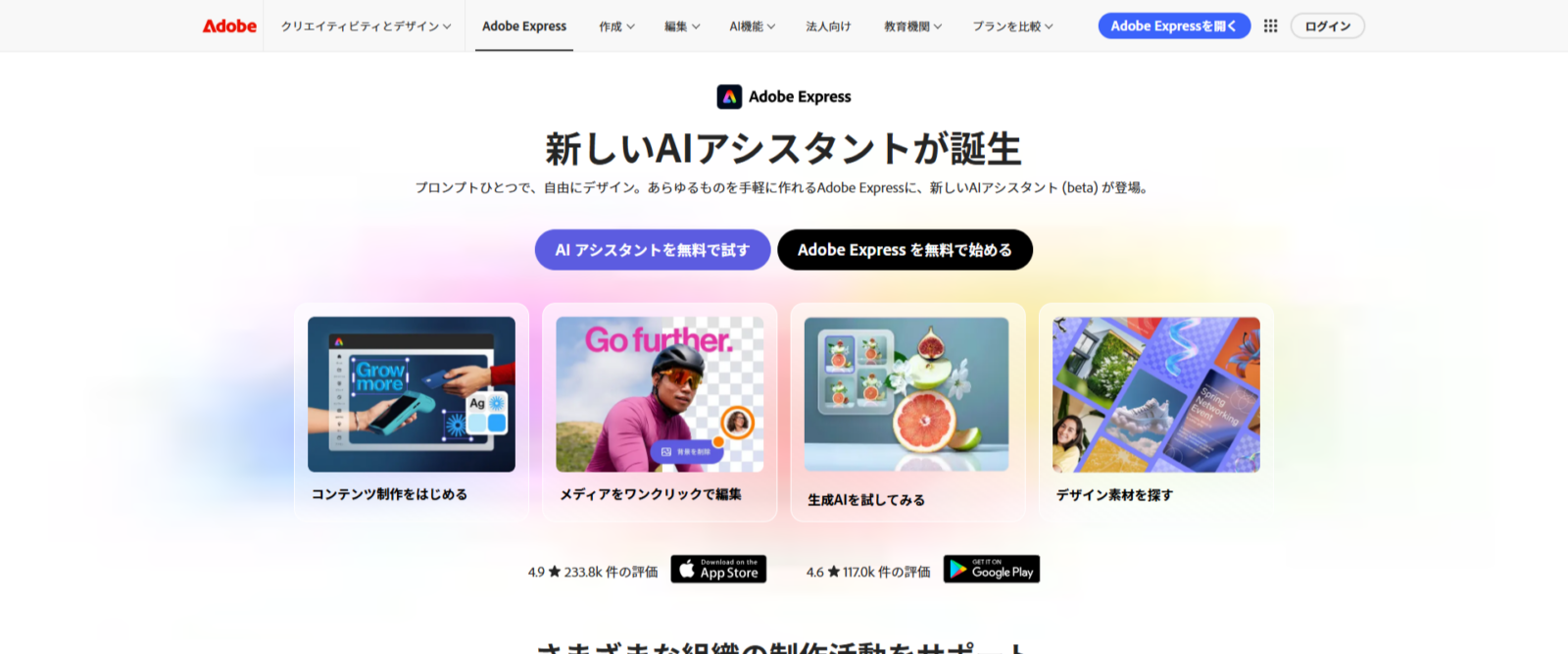
Adobe Expressは、SNS投稿、チラシ、バナー、動画などを手軽に作れるAdobe系の制作ツールです。
Adobe FireflyやAdobe素材と組み合わせやすく、SNS用デザインや簡単なビジュアル制作を進めやすいのが特徴です。
Adobe環境に慣れている人や、Fireflyで作った素材を使って告知画像を作りたい人に向いています。ただし、細かい調整や複雑な制作では、Illustrator、Photoshop、Figmaの方が向いている場合もあります。
素材・ロゴを作るAI
素材・ロゴを作るAIは、アイコン、ベクター素材、ロゴ案、ブランド素材などを作るときに役立ちます。
画像生成AIでもロゴのような見た目は作れますが、ロゴやアイコンには、拡大縮小、色変更、印刷、Web表示、商標確認などが必要です。そのため、実際に使う素材は、編集しやすいデータやベクター形式で整えることが大切です。
AIはロゴを完成させる道具というより、方向性やたたき台を作るための道具として使うのが安全です。
Recraft|SVG・アイコン・ベクター素材のたたき台づくりに向いている
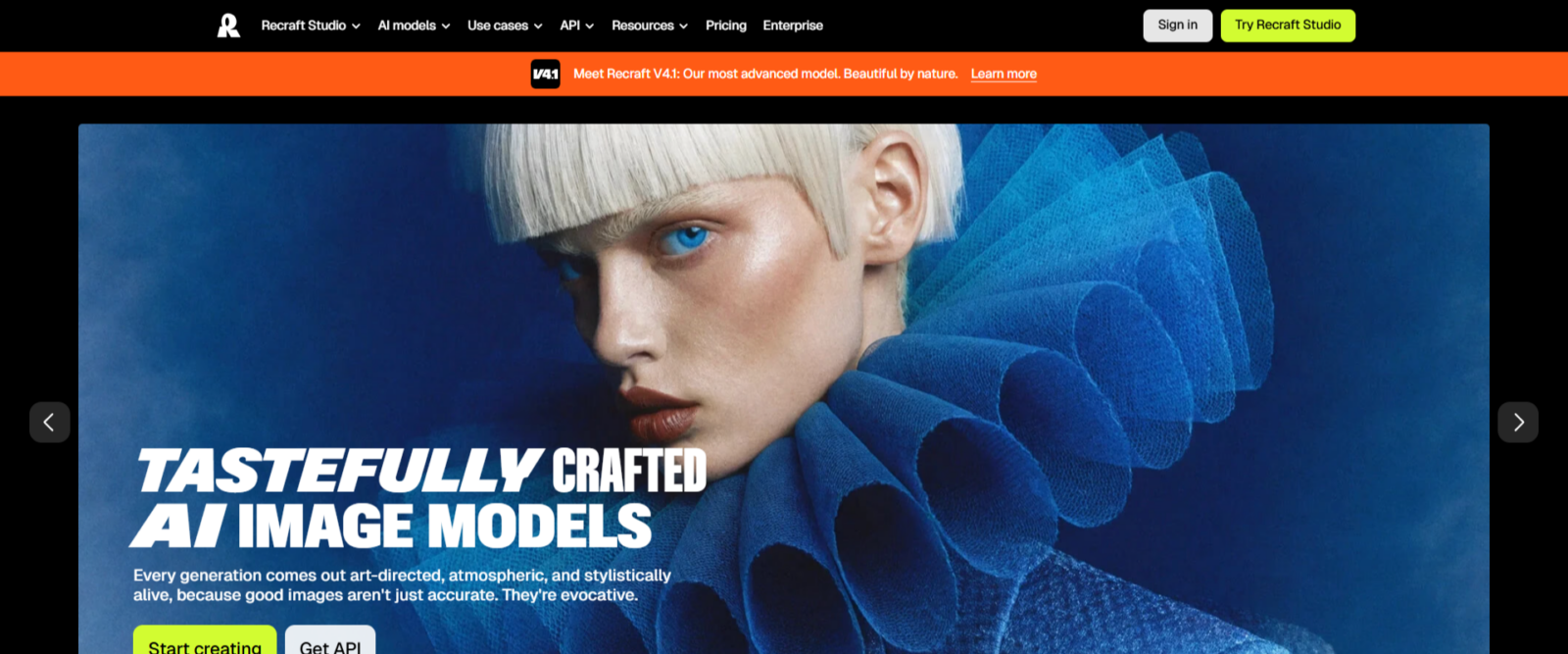
Recraftは、画像、ベクター、モックアップなどを生成・編集できるデザイン向けAIツールです。
SVG、アイコン、イラスト素材、ベクター素材のたたき台を作りたいときに向いています。ブログ用アイコン、LPの装飾素材、サービス紹介用のシンプルなイラストなどに使いやすいです。
ただし、ロゴやブランド素材として使う場合は、独自性、商標、視認性、展開性を人が確認する必要があります。
Kittl|ロゴ・ラベル・タイポグラフィ系のデザインに向いている
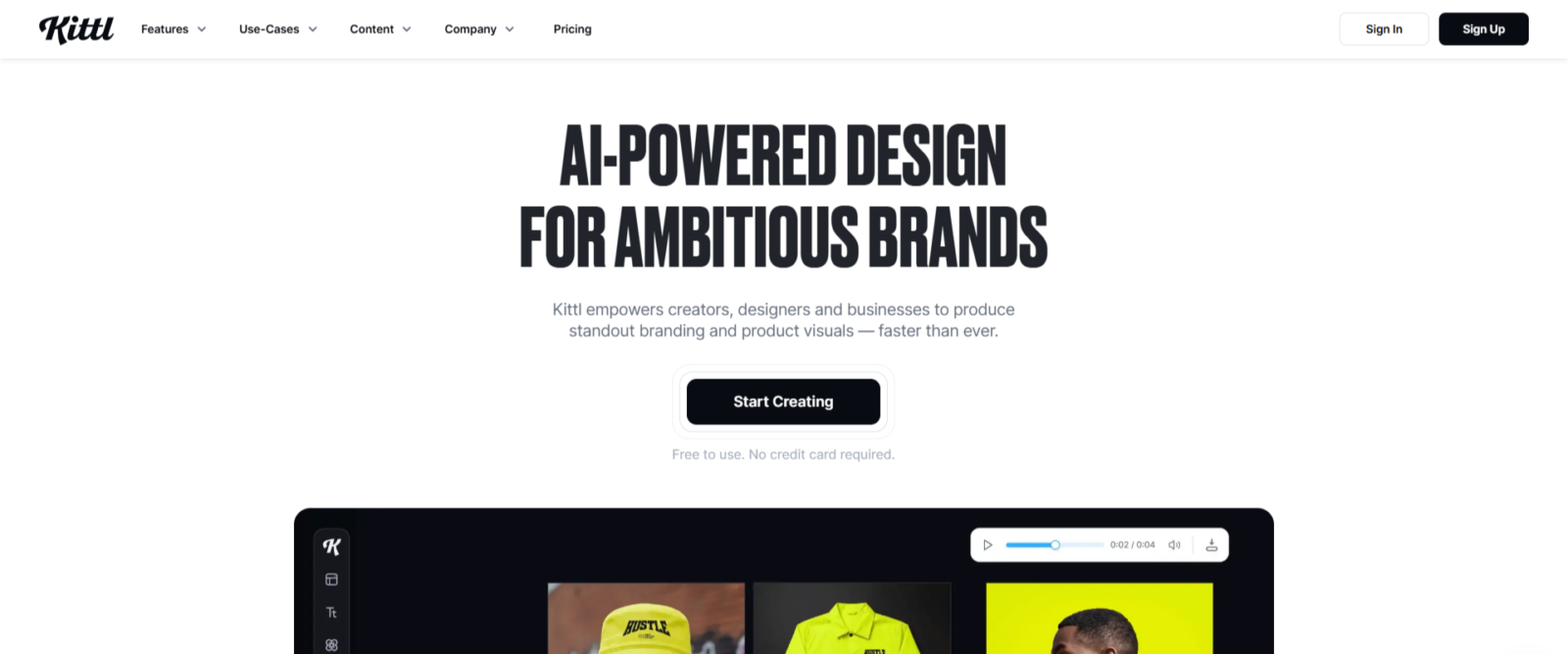
Kittlは、ロゴ、ラベル、ポスター、Tシャツデザイン、タイポグラフィ表現などに使いやすいデザインツールです。
文字や装飾を活かしたデザインに向いており、ロゴ案、商品ラベル、イベントロゴ、ビンテージ風のタイポグラフィなどの方向性を試したいときに便利です。
ただし、AIで作ったロゴ案をそのまま実案件に使うのは注意が必要です。他のロゴと似ていないか、商標上問題がないか、長く使えるデザインかを確認しましょう。
Looka|ロゴやブランド素材の出発点づくりに向いている
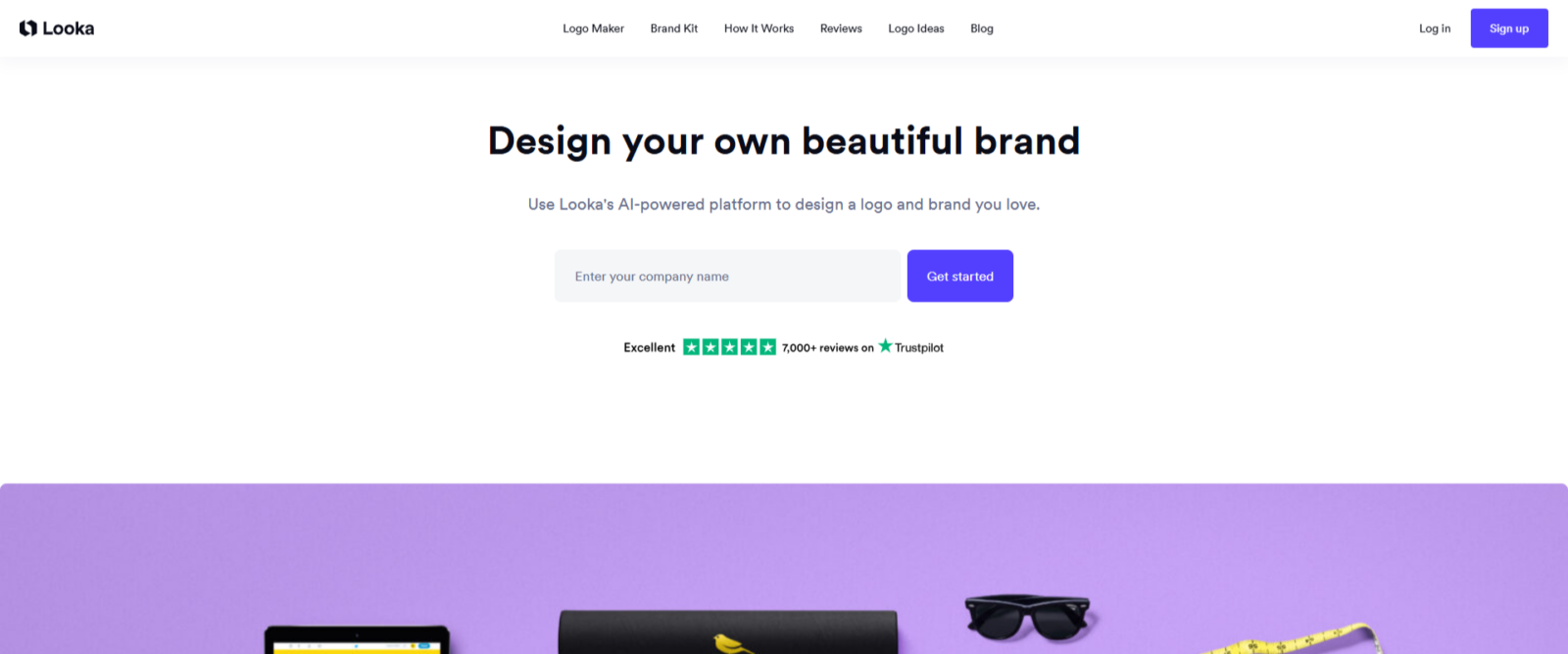
Lookaは、ロゴ作成やブランドキットづくりに使えるAIツールです。
ロゴやブランドイメージの方向性を短時間で確認したいときに役立ちます。ロゴ案、ブランドカラー、フォントの雰囲気を比べたいときにも使いやすいです。
ただし、あくまで出発点として使うのが前提です。独自性、視認性、商標、媒体展開のしやすさは最終的に確認しましょう。
Vectorizer.ai|既存画像をベクター化したいときに使える
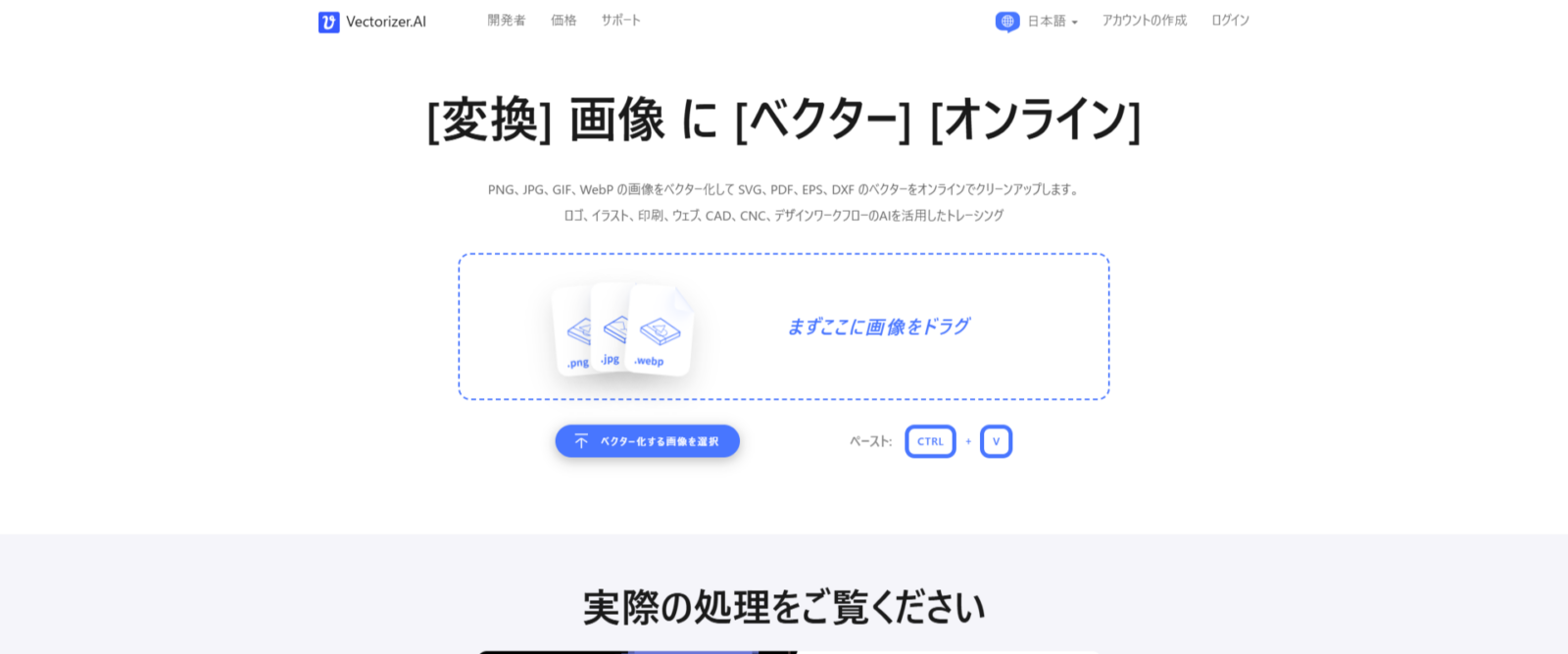
Vectorizer.aiは、PNGやJPGなどの画像を、SVGのようなベクター画像に変換するツールです。
既存のロゴ案、手描きイラスト、ラフなアイコンをベクター化したいときに候補になります。
ただし、変換後のデータが必ずきれいに整うとは限りません。実務で使う場合は、Illustratorなどでパスを整理する工程を見込んでおきましょう。
Web/UIを作るAI
Web/UIを作るAIは、Webサイトやアプリの構成、ワイヤーフレーム、UI案、プロトタイプを作るときに役立ちます。
大事なのは、AIで「きれいな画面」を作ることより、構成や導線のたたき台を早く作ることです。WebやUIは、見た目だけでなく、情報設計、CTA、導線、使いやすさが重要です。AIが出した画面は、そのまま完成品にせず、ユーザー視点で見直しましょう。
Figma AI|Figma上でデザイン作業を補助するAI機能
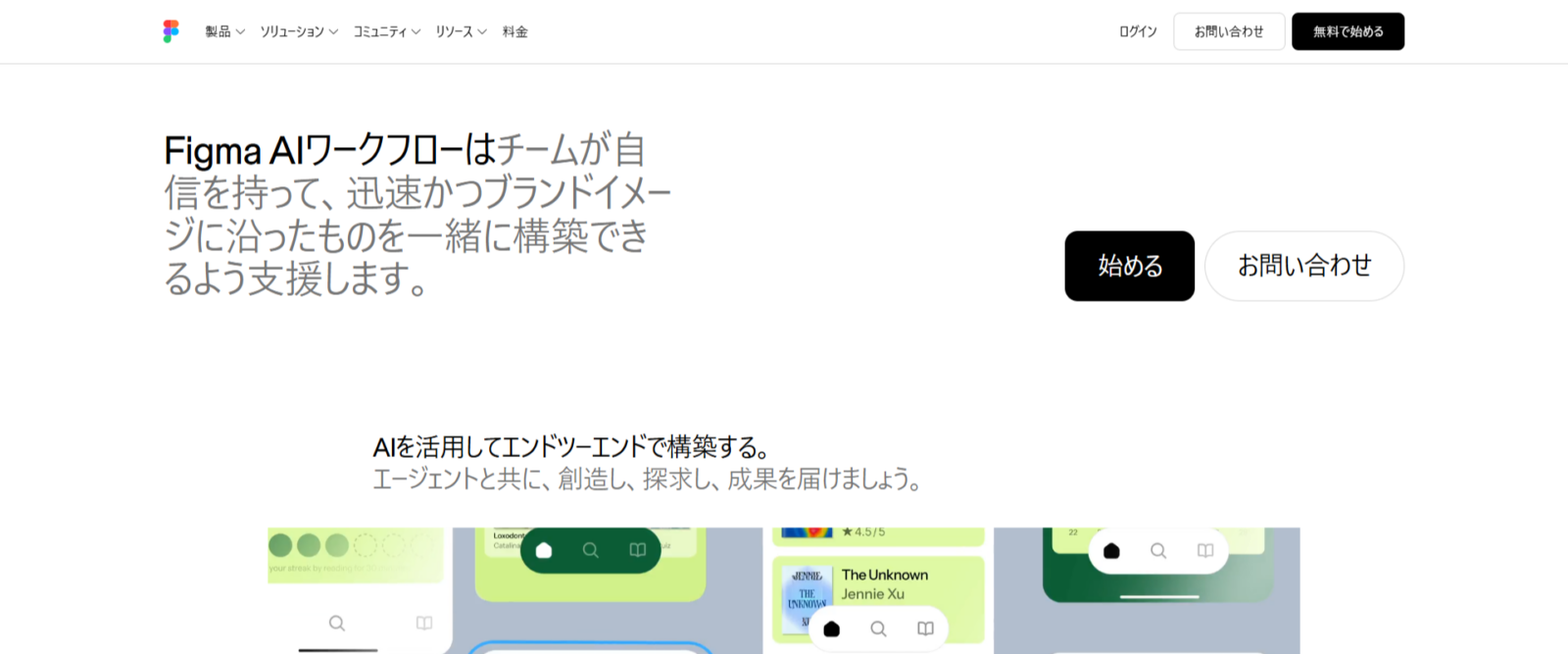
Figma AIは、Figma上で使えるAI機能です。UIデザインやプロトタイピングの作業を補助するために使えます。
デザイン作業の開始、整理、検索、生成、編集補助などに役立ちます。ただし、機能はアップデートで変わる可能性があるため、細かい機能名よりも「Figma上での作業を助けるAI」として理解すると分かりやすいです。
Relume|サイト構成やワイヤーフレーム作成に向いている
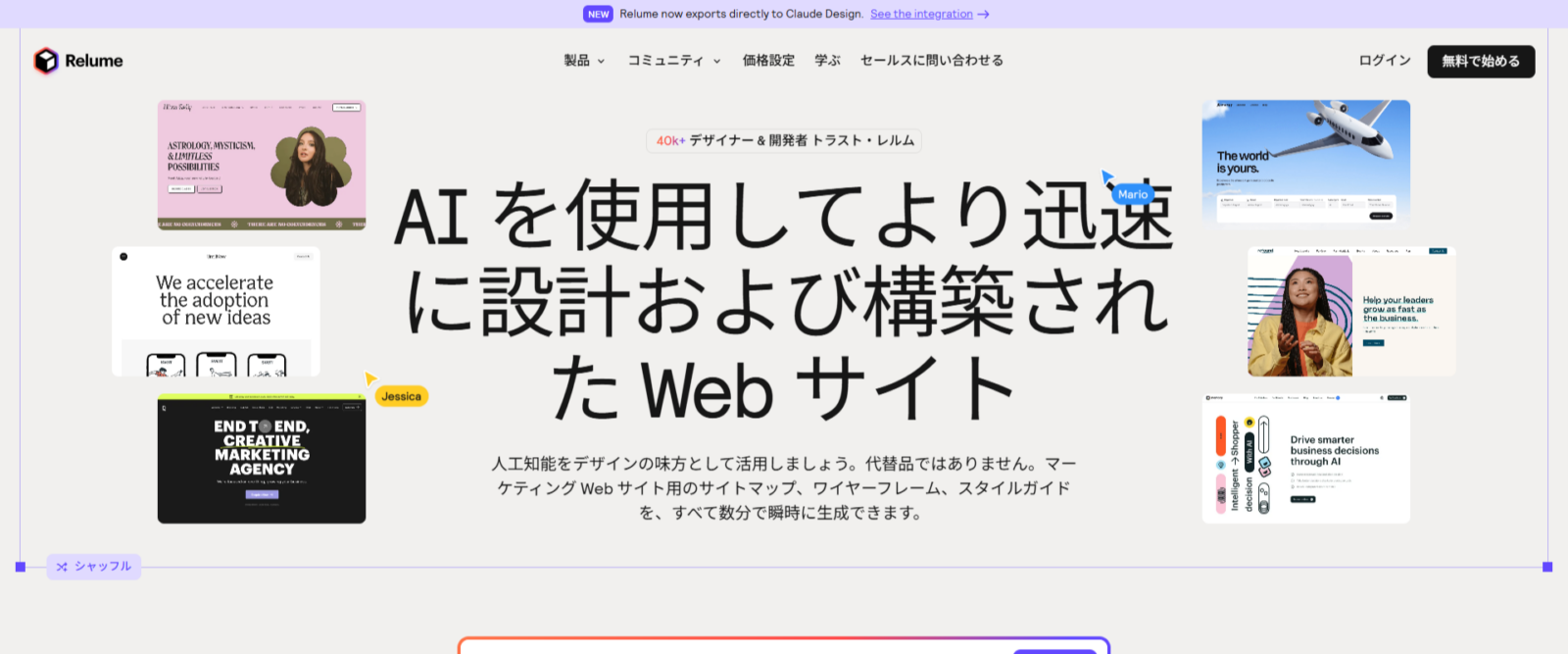
Relumeは、AIを使ってWebサイトのサイトマップやワイヤーフレームを作るツールです。
LP、コーポレートサイト、サービスサイトなど、サイト構成を早く考えたいときに向いています。最初に構成のたたき台を作ることで、情報の順番や見せ方を調整しやすくなります。
ただし、AIが作った構成がそのまま正解とは限りません。ターゲット、導線、サービスの強み、伝えたい順番は必ず見直しましょう。
Framer AI|Webサイトのたたき台から公開まで進めやすい
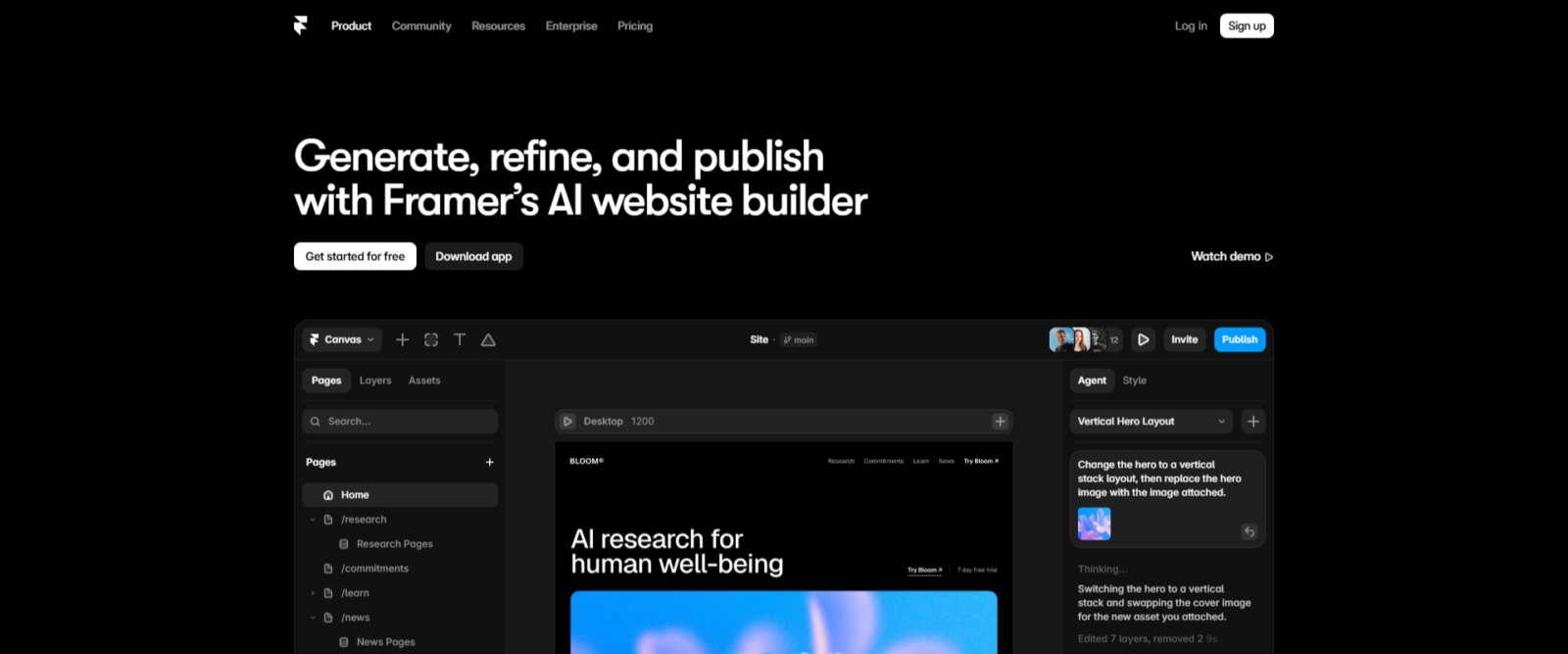
Framerは、ノーコードでWebサイトを作れる制作ツールです。Framer AIは、ポートフォリオサイト、サービス紹介サイト、簡単なLPなどを素早く形にしたいときに向いています。
AIでたたき台を作り、Framer上で調整して公開まで進められる点が特徴です。
ただし、文章、導線、レスポンシブ表示、SEO、表示速度、フォーム、計測まわりなどは人が確認する必要があります。
Uizard|手描きラフやアイデアをUIに起こしやすい
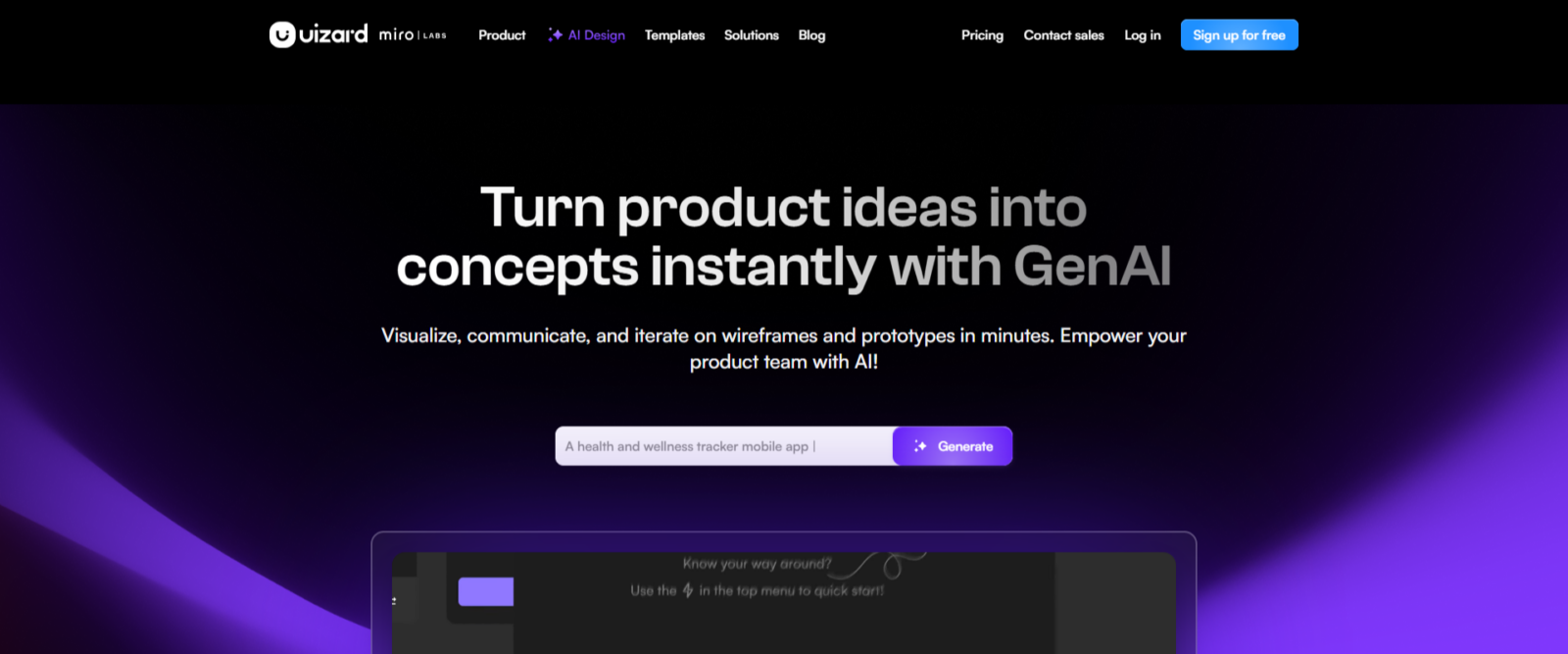
Uizardは、手描きラフやワイヤーフレームをUIのたたき台にしやすいAIツールです。
アプリの画面案、Webサービスの管理画面、スマホ向けUIのラフなどに使えます。頭の中にあるアイデアを早く画面に起こしたいときに便利です。
ただし、生成されたUIがそのまま使いやすいとは限りません。ユーザーが迷わず使えるか、情報が見つけやすいか、ボタンや入力欄が分かりやすいかは人が確認しましょう。
動画・モーションを作るAI
動画・モーションを作るAIは、テキストや画像から動画を生成したり、既存のビジュアルに動きを加えたりするAIです。
SNS動画、広告動画、プロモーション映像、サービス紹介動画などに使えます。静止画だけでなく、動きのある表現まで試せるため、SNSやWebで目を引くビジュアルを作りたいときに役立ちます。
Runway|動画生成・映像制作に使える代表的なAI
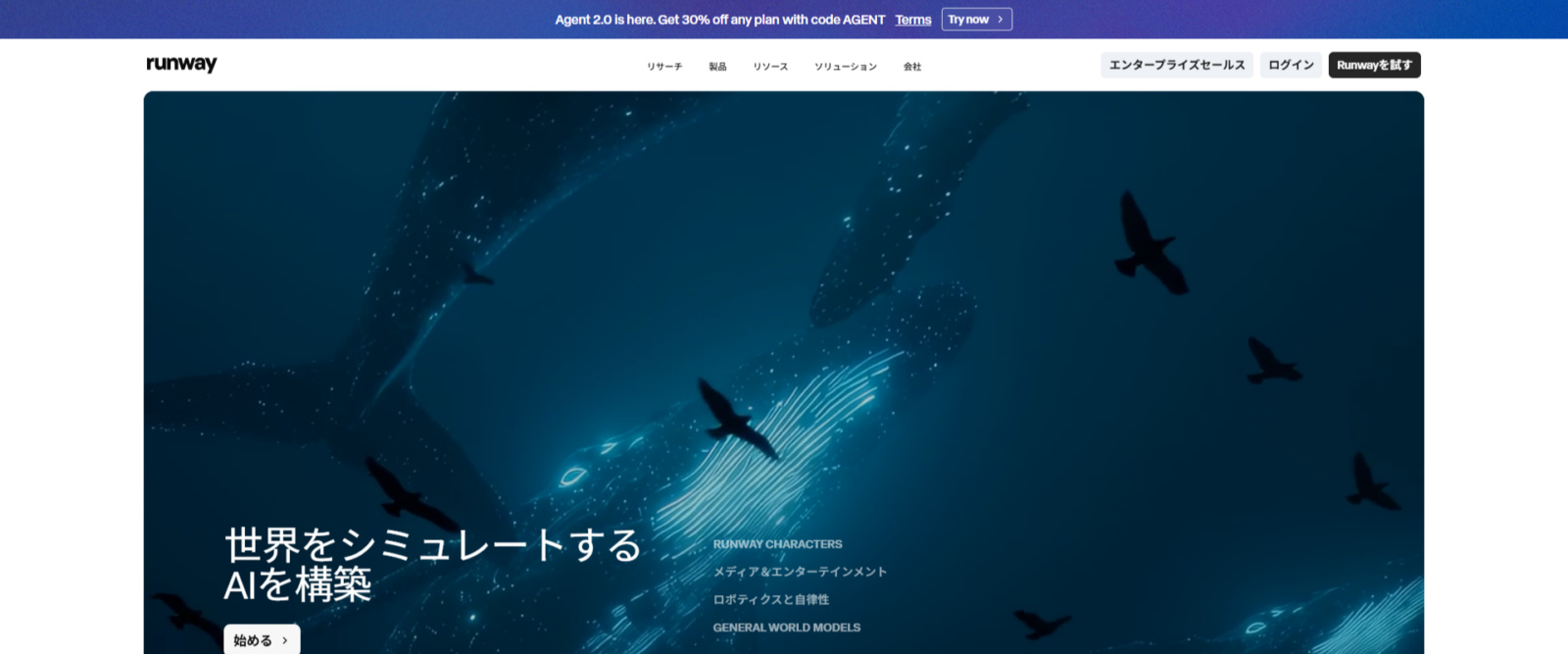
Runwayは、動画生成や映像編集に使えるAIツールです。
テキストや画像から動画を作ったり、映像表現のたたき台を作ったりできます。広告動画の方向性出し、SNS動画の素材作成、モーショングラフィックスの下案づくりに向いています。
ただし、AI動画は動きや細部が不自然になることがあります。そのまま完成品にせず、構成、テロップ、音、ブランド感を人が整える前提で使いましょう。
Luma AI / Dream Machine|空間感のある映像表現に向いている
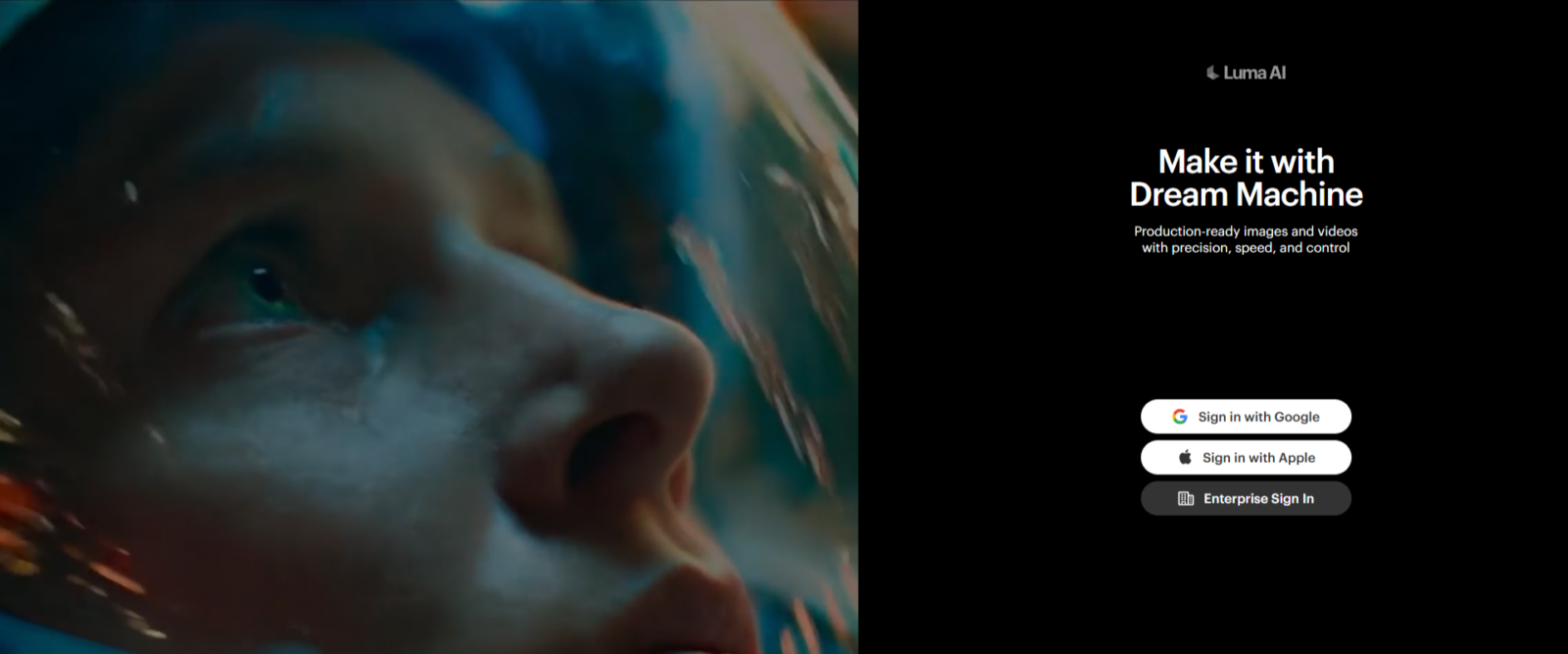
Luma AI / Dream Machineは、テキストや画像から動画を生成できるAIツールです。
空間感のあるカメラワークや、雰囲気のある映像表現を試したいときに向いています。サービス紹介動画、コンセプトムービー、SNS動画の背景素材などに使いやすいです。
静止画だけでは伝わりにくい世界観や空気感を、動画として試せる点が魅力です。ただし、意図した動きになっているか、映像として自然かは確認しましょう。
Pika|短尺動画やSNS向けの映像表現に使いやすい
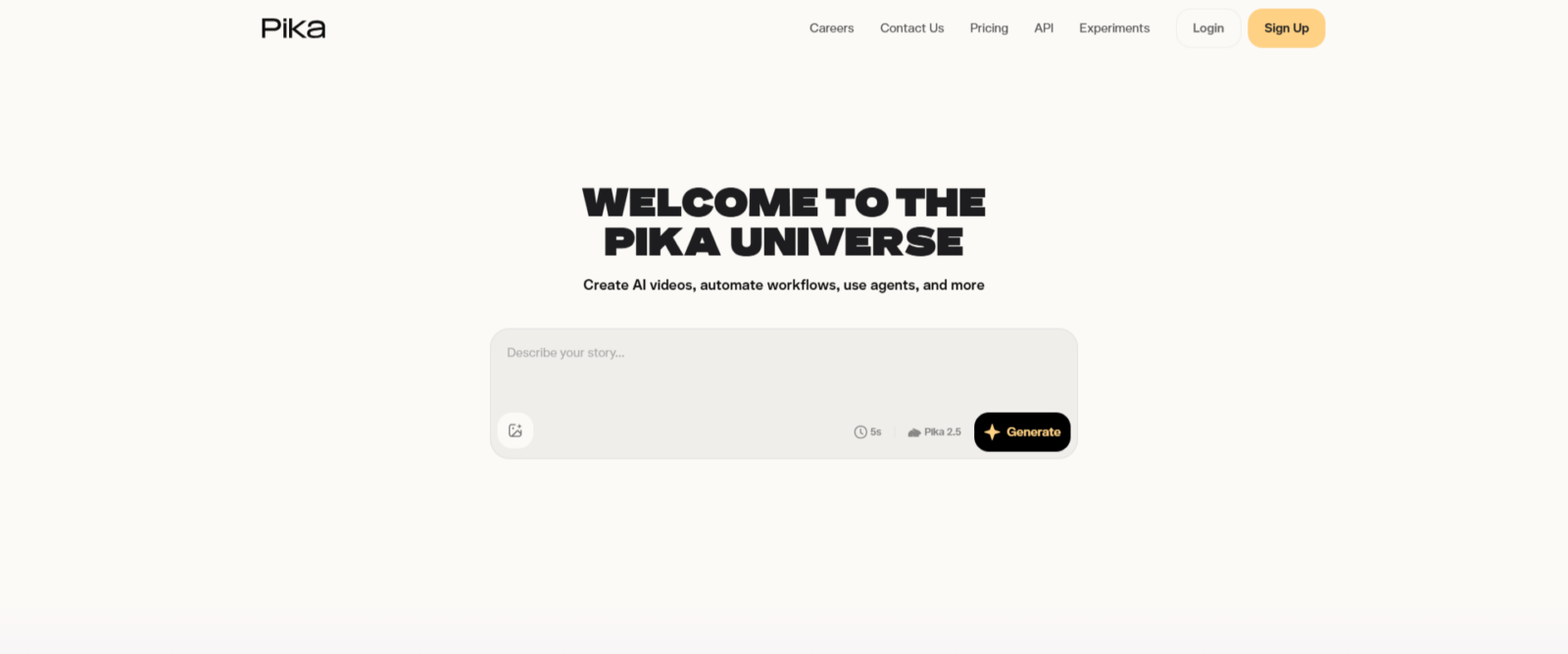
Pikaは、短尺動画やSNS向けの映像表現に使いやすいAI動画ツールです。
画像を動かしたり、エフェクトを加えたり、短い動画素材を作ったりできます。既存のビジュアルを動画化したいときや、アイキャッチ性のある短尺動画を試したいときに便利です。
SNSで使う場合は、動画の長さ、テロップの読みやすさ、最初の数秒の見せ方、縦横比も確認しましょう。
Google Veo|Google系の高品質な動画生成AI
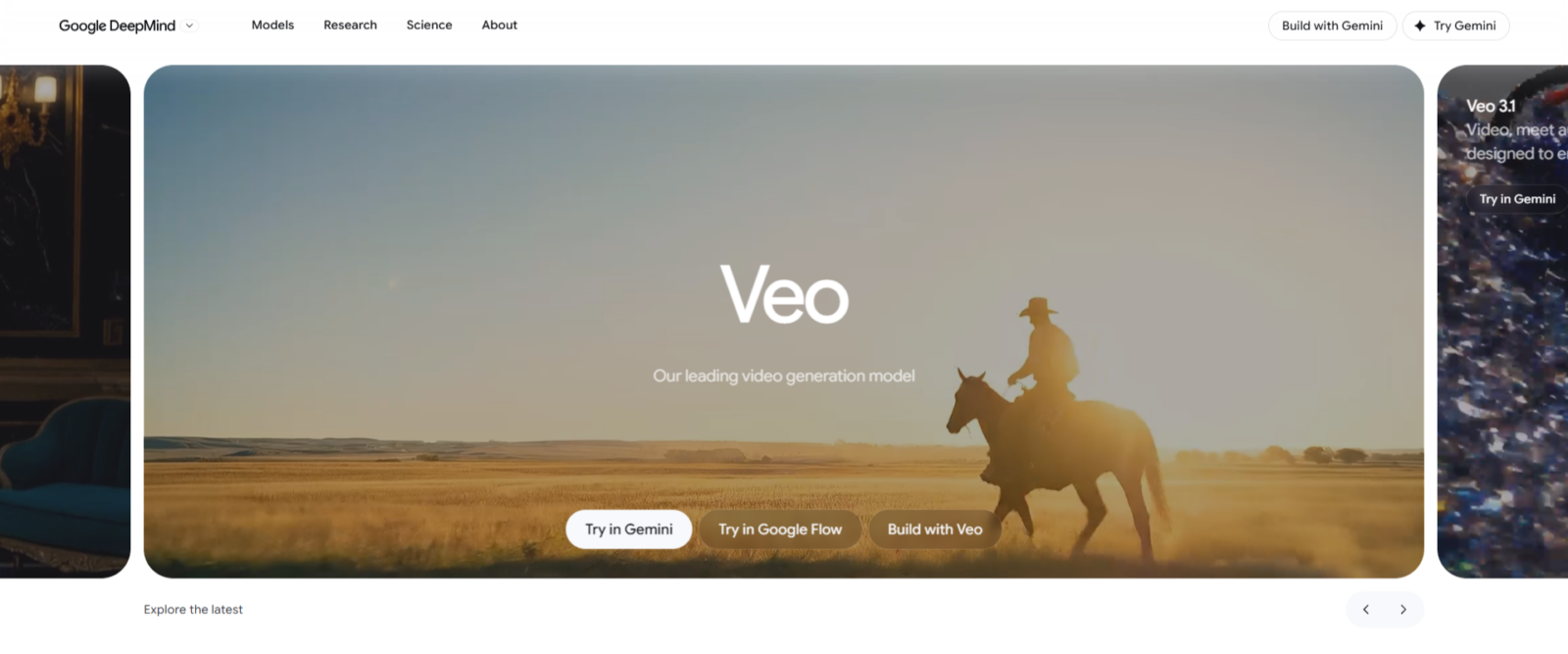
Google Veoは、Google系の動画生成AIです。
プロモーション映像、広告動画の方向性出し、動画コンテンツのたたき台などに使える可能性があります。GeminiなどGoogle系のAIと組み合わせることで、リサーチから動画生成までの流れをつなげやすくなる場合もあります。
使える機能、出力品質、料金、商用利用条件は変わる可能性があるため、実際に使う前に公式情報を確認しましょう。
Kling|高品質な動画生成の選択肢
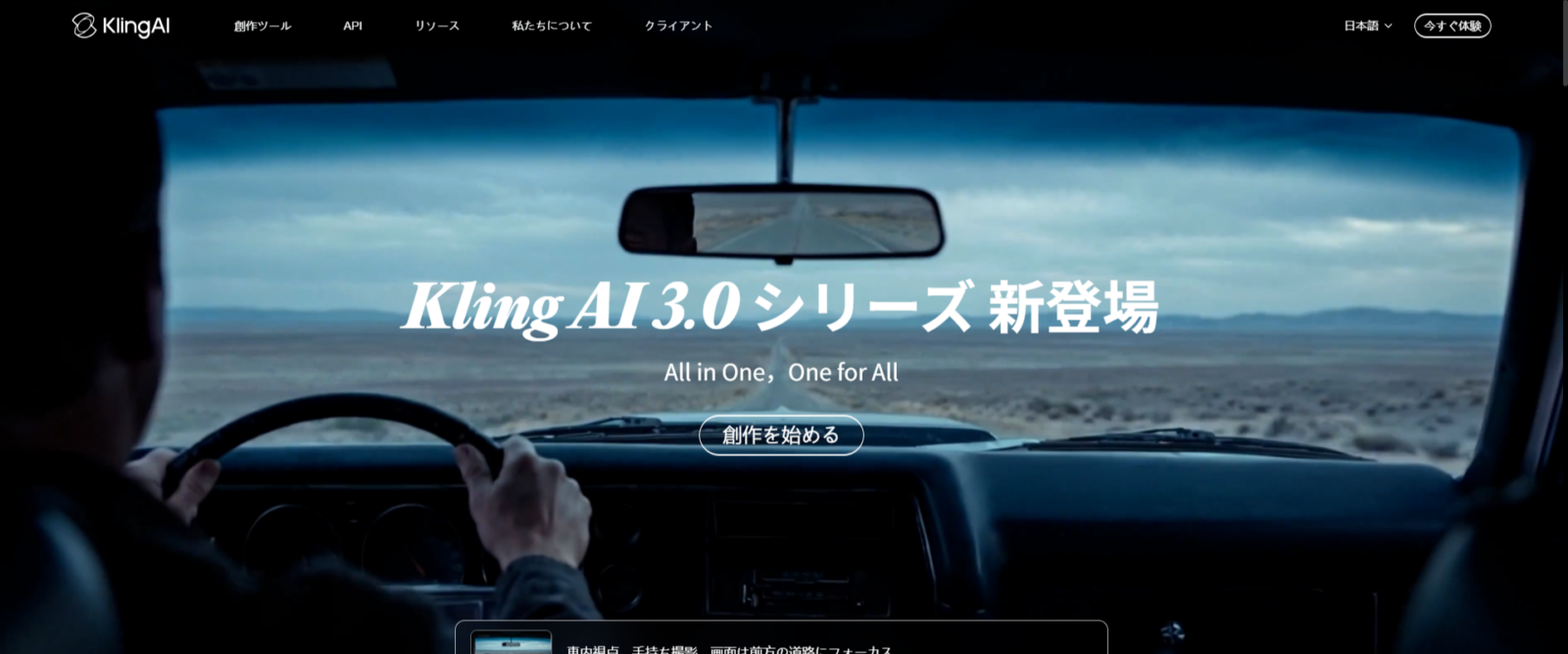
Klingは、画像やテキストから動画を生成できるAIツールです。
キャラクターやシーンを動かしたいとき、短い映像素材を作りたいときに候補になります。広告動画の下案、SNS動画、商品紹介動画、コンセプトムービーの方向性出しにも使えます。
ただし、AI動画は生成結果にばらつきがあります。人や物の動き、手指、細部の形、シーンのつながりに違和感がないかを確認しましょう。
3D・空間を作るAI
3D・空間を作るAIは、テキストや画像から3Dモデルを生成したり、Web上で3D表現を作ったりするAIです。
プロダクトデザイン、空間デザイン、ゲーム、Webの3D表現、インタラクティブコンテンツなどに関係します。グラフィックやWebだけでなく、立体的な表現まで試したいときに役立ちます。
Spline AI|Web上で3D表現を作りやすい
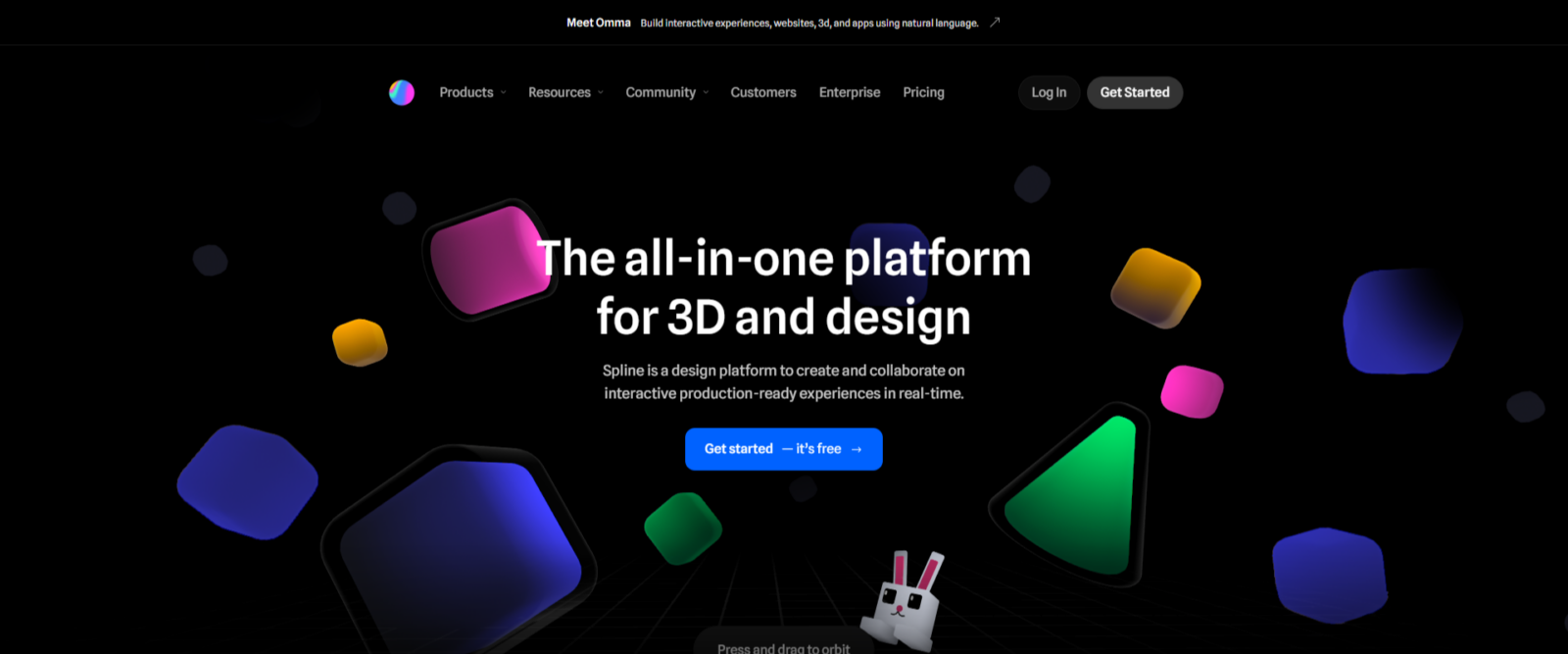
Spline AIは、ブラウザ上で3D表現を作れるデザインツールです。
Webサイトのファーストビューに3D表現を入れたり、プロダクトの簡単な3Dイメージを作ったり、インタラクティブなビジュアルを試したりできます。
Blenderのような本格的な3Dツールよりも始めやすい点が魅力です。ただし、3D表現は読み込み速度や操作性に影響することがあるため、見た目だけでなく使いやすさも確認しましょう。
Meshy|テキストや画像から3Dモデルを生成できる
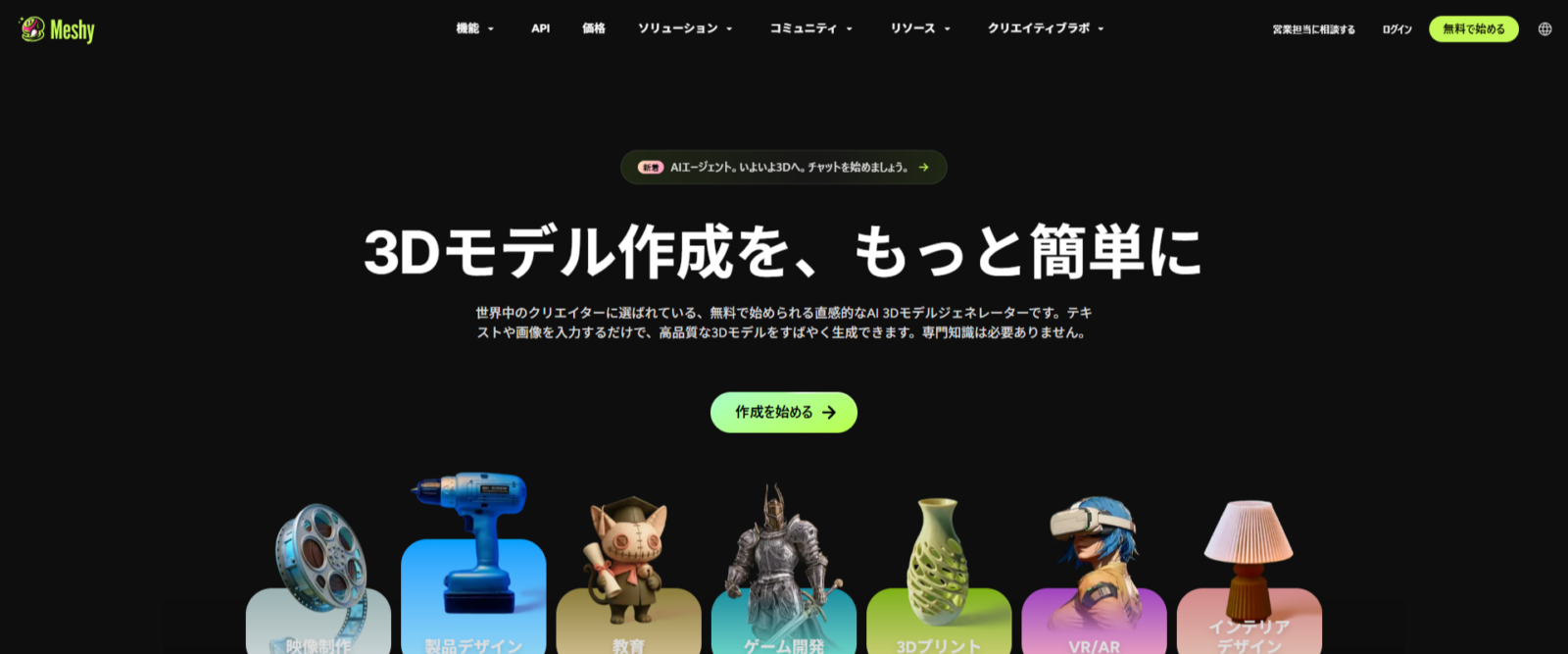
Meshyは、テキストや画像から3Dモデルを生成できるAIツールです。
プロダクトの簡易モデル、ゲーム用アセットのたたき台、3D素材の方向性出しなどに使えます。3Dモデリングを0から始めるより、ラフな3Dイメージを短時間で作りやすい点が特徴です。
ただし、生成された3Dモデルがそのまま実務で使えるとは限りません。形状、ポリゴン、テクスチャ、出力形式などを確認し、必要に応じて3Dソフトで調整しましょう。
Tripo AI|3Dモデル生成の選択肢
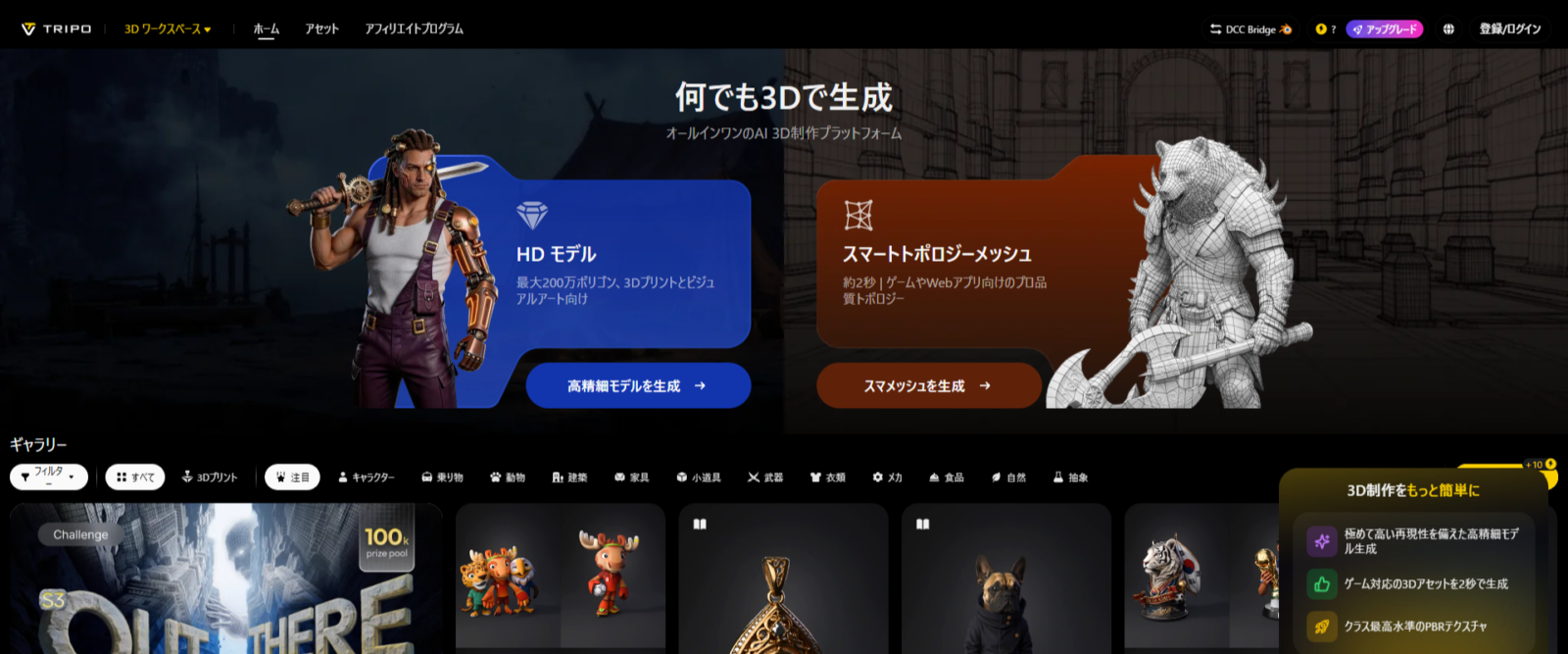
Tripo AIは、テキストや画像から3Dモデルを生成できるAIツールです。
プロダクト、キャラクター、小物などを簡単に3D化したいときや、3D素材のたたき台を作りたいときに候補になります。プロダクト案の簡易可視化、3Dアイコンの方向性出し、空間イメージの素材づくりにも使えます。
3Dモデルは、Web、ゲーム、映像など用途によって必要な精度や形式が変わります。AIで生成したモデルは、最終利用前に用途に合っているかを確認しましょう。
仕上げ・トーンを整えるAI
仕上げ・トーンを整えるAIは、画像やデザインの完成度を高めるためのAIです。
背景除去、不要物削除、高画質化、画像の質感調整などに使うものと、配色やフォントの組み合わせを考えるものがあります。
AIで作った画像やデザインは、そのままだと細部が不自然だったり、全体の印象が整っていなかったりすることがあります。最後に仕上げを行うことで、AIっぽさを減らし、デザインとしての完成度を高めやすくなります。
Photoshop Generative Fill|実務で使いやすい生成編集機能
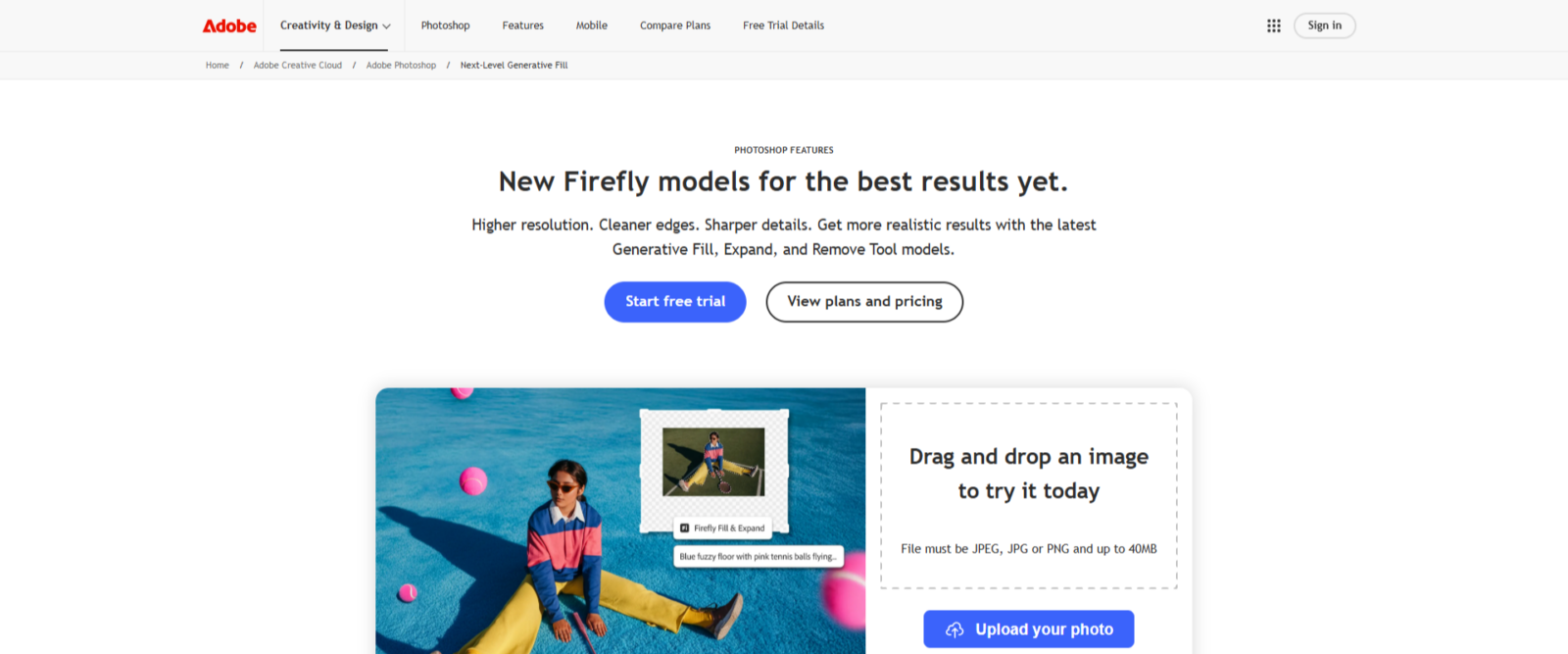
Photoshop Generative Fillは、Photoshop内で使える生成塗りつぶし機能です。
画像の一部を自然に補完したり、不要なものを削除したり、背景を広げたりできます。バナー用写真の余白を広げたいときや、不要な要素を消したいときに便利です。
ただし、生成された部分が不自然になっていないか、事実と違う情報が追加されていないかは確認しましょう。
Magnific AI|画像の高画質化やディテール補完に使われる
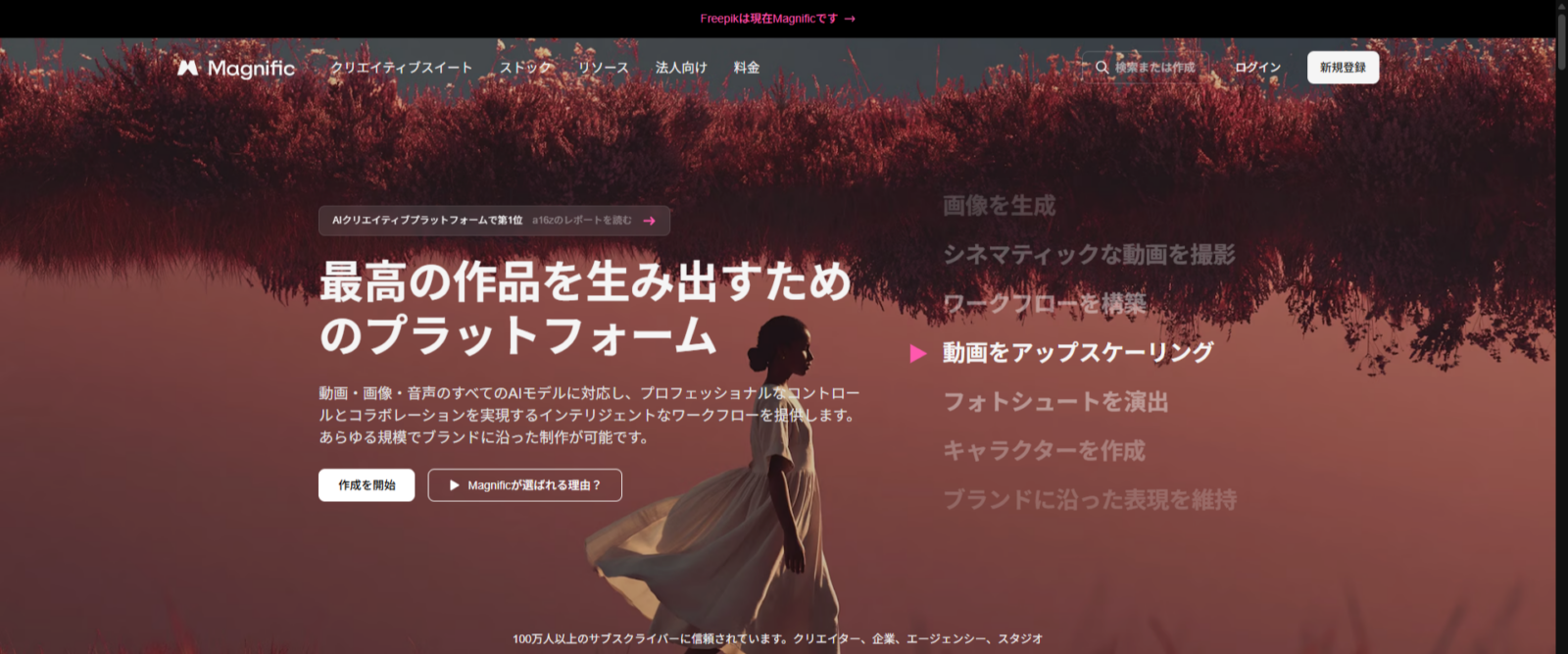
Magnific AIは、画像の高画質化やディテール補完に使われるAIツールです。
低解像度の画像を大きくしたいときや、画像の質感をよりリッチに見せたいときに候補になります。AIで生成した画像を、メインビジュアル向けに高精細な印象へ整えたい場合にも使えます。
ただし、元画像にない情報を補完することがあるため、商品写真や人物写真など、正確性が必要な画像では慎重に使いましょう。
Krea.ai|画像表現の方向性を調整しやすい
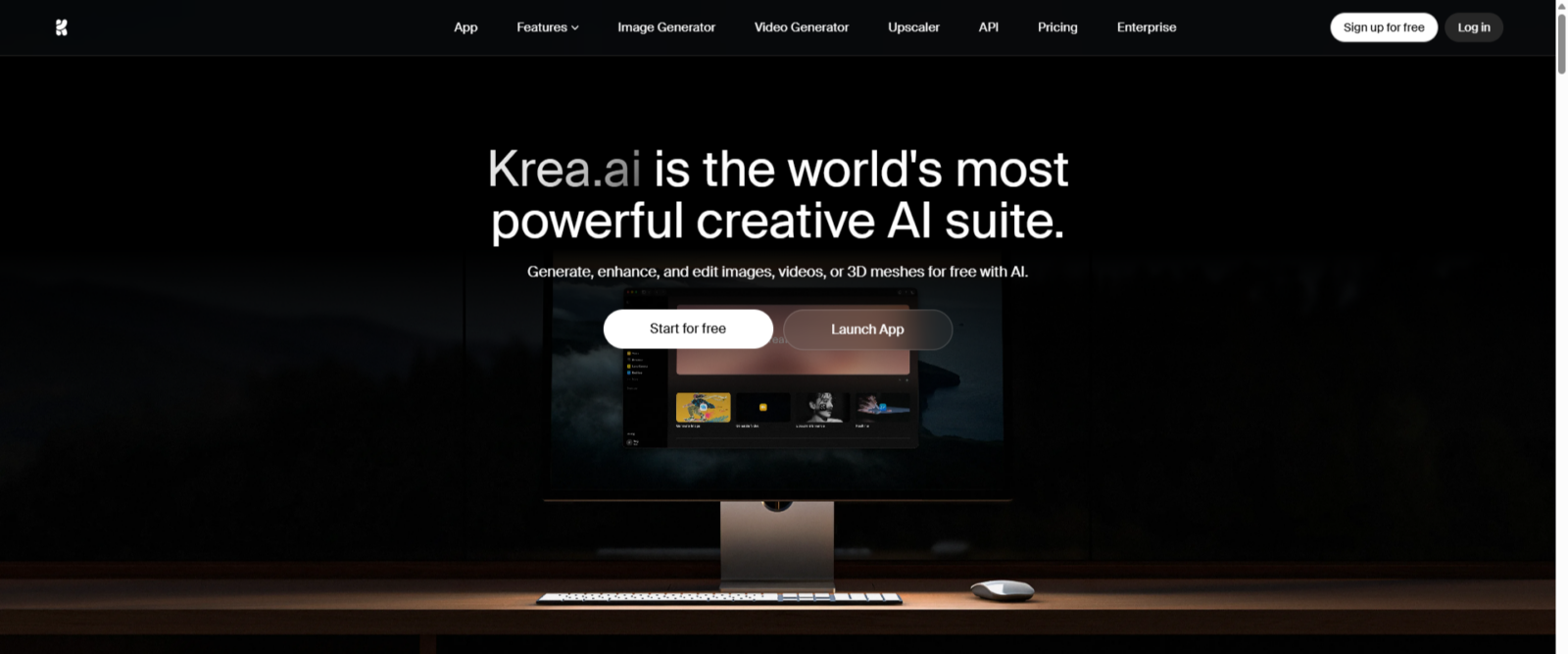
Krea.aiは、画像の雰囲気や質感を調整しながら、表現の方向性を探りやすいAIツールです。
複数の表現を見比べながら、「どの方向が合いそうか」を検討したいときに向いています。デザインの初期段階で、ビジュアルの雰囲気を試したいときに使いやすいです。
最終的に使う場合は、文字、余白、他の素材との統一感を別途整えましょう。
Khroma|配色パレットを探しやすい
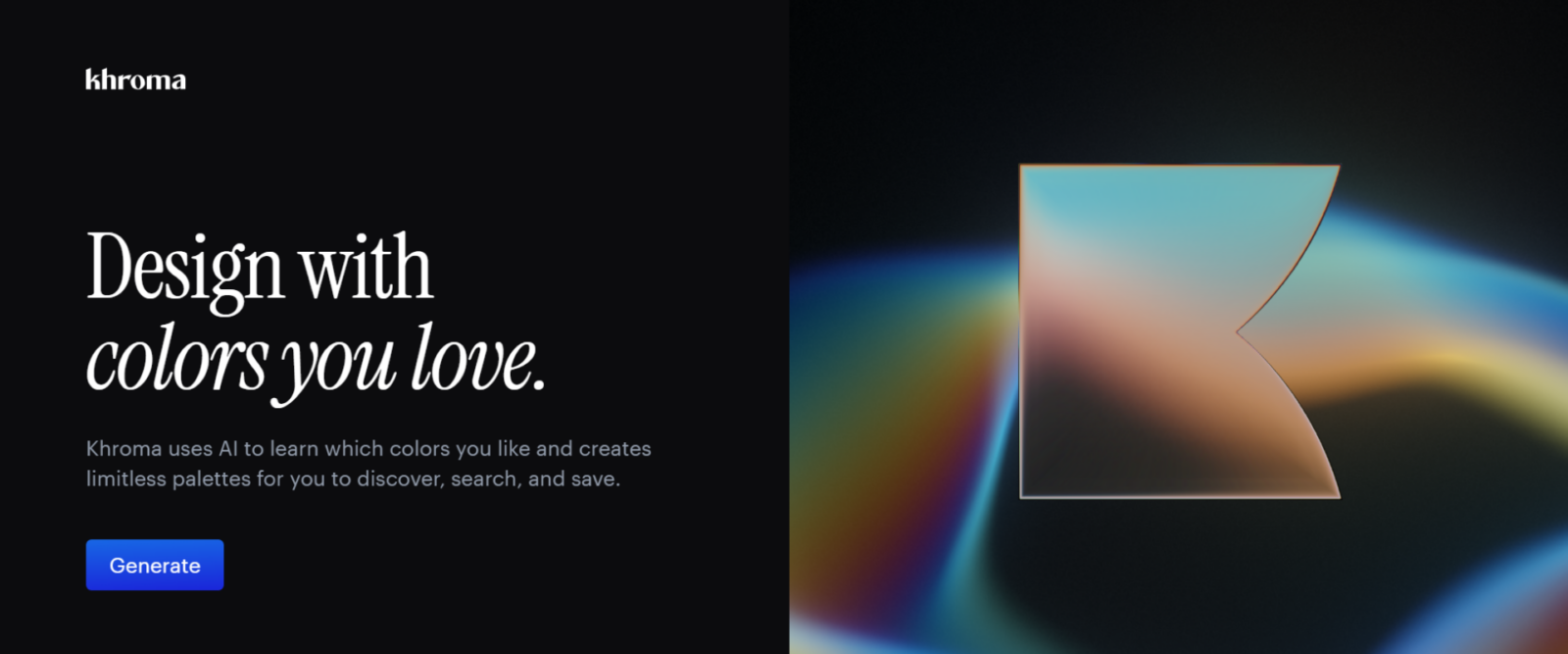
Khromaは、好みに合わせた配色パレットを探しやすいAIツールです。
自分の好きな色や雰囲気をもとに、配色の候補を出してくれます。色選びに迷ったとき、候補を見ながら方向性を考えられるのが便利です。
ただし、提案された配色をそのまま使うのではなく、視認性、コントラスト、ブランド感、媒体との相性は確認しましょう。
Fontjoy|フォントの組み合わせを考えるときに使いやすい
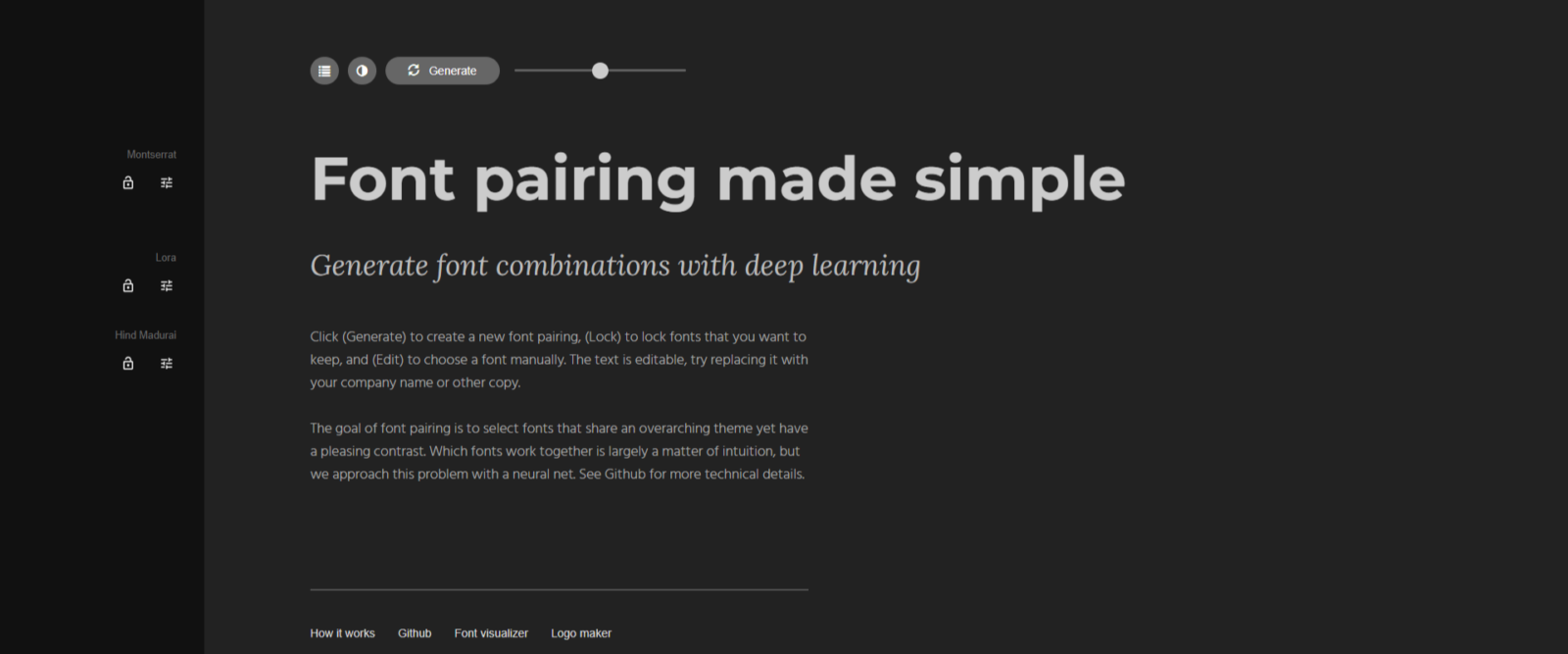
Fontjoyは、フォントの組み合わせを考えるときに役立つAIツールです。
見出し、本文、アクセントに使うフォントの組み合わせ候補を出してくれます。フォント選びに迷いやすい初級者にとって、書体の組み合わせを考える手がかりになります。
ただし、フォントは見た目だけでなく読みやすさにも関わります。目的や雰囲気に合っているかを確認しながら選びましょう。
AI導入で失敗しないために注意したいこと
AIツールは便利ですが、使い方を誤ると逆に時間を消耗してしまいます。「AIなら何でもすぐできる」と思いすぎると、目的が曖昧なまま生成を繰り返したり、ツールを増やしすぎたりしやすくなります。
目的が曖昧なまま生成し続けない
「なんとなくおしゃれにしたい」「いい感じの画像がほしい」という状態では、何を基準に選べばよいかが分かりません。AIを使う前に、最低限この3つを決めておきましょう。
- 何を作るのか
- 誰に向けたものか
- どんな印象にしたいのか
「20代向けの美容系バナーで、清潔感・やさしさ・透明感を出したい」と決めてから生成すると、出力を選ぶ基準が明確になります。
ツールを増やしすぎない
便利そうなAIツールを見つけるたびに試していると、ツール選びそのものに時間を使ってしまいます。初心者のうちは1カテゴリ1ツールで十分です。
画像生成はこれ、Web/UIのたたき台はこれ、動画生成はこれ、というように役割を決めておくと迷いにくくなります。使い慣れてきて「この部分が物足りない」と感じたときに別のツールを追加すれば大丈夫です。
AIの出力をそのまま完成品にしない
一見きれいに見えても、目的からズレていたり・文字が読みづらかったり・細部に違和感があったりすることがあります。確認したいポイントは次の通りです。
- 目的・ターゲットに合っているか
- 文字が読みやすいか
- 余白や整列が整っているか
- 色やフォントに統一感があるか
- 動画や3Dの場合、動きや形に違和感がないか
- 商用利用・権利面に問題がないか
商用利用・著作権・利用規約を確認する
仕事や副業でAIツールを使う場合は、商用利用・著作権・利用規約を必ず確認しましょう。特に注意が必要な使い方として、次のようなものがあります。
- 既存キャラクターや実在ブランドのロゴに似せる
- 特定作家の画風を強く指定する
- 実在人物に似せる
- クライアントワークで規約未確認のまま使う
- 生成した素材を再配布・販売する
利用規約を確認するときは、商用利用の可否・無料と有料プランの条件の違い・生成物の権利の扱い・クライアントワークや納品物に使えるか・AI生成物であることの表記が必要かを押さえておくと安心です。
AI時代にデザイナーが大事にしたいこと
AIツールが増えると、「デザイナーはいらなくなるのでは」と不安になる人もいるかもしれません。しかし、AIが得意なのは案を出すこと・素材を作ること・作業を効率化することです。何を良いと判断するか・目的に合っているか・最終的にどう整えるかは、人の判断が必要です。
AIは「作る時間」を短くする道具
AIは制作にかかる時間を短縮する道具です。画像の案を出す・バナーのたたき台を作る・ワイヤーフレームの初稿を作る・動画の方向性を出す・3Dモデルのラフを作る、こうした作業はAIで効率化しやすい部分です。
作業時間を短縮できれば、コンセプトを考える・構成を見直す・情報の優先順位を整理する・仕上げの精度を高める時間を増やせます。AIはデザイナーの代わりではなく、考える時間を増やすための補助ツールとして使うのが効果的です。
デザイナーの価値は「選ぶ・整える・判断する力」にある
AIが多くの案を出せる時代になるほど、デザイナーの価値は「作れること」だけでは語れなくなります。大事なのは、AIが出した案の中から目的に合うものを選ぶ力、それを見やすく整える力、違和感に気づく力、ブランドやターゲットに合わせて判断する力です。
AI時代だからこそ、デザインの基礎がより重要です。配色・フォント・視線誘導・情報設計などを理解しているほど、AIをうまく使いこなせるようになります。
まとめ|デザインAIツールは目的に合わせて少しずつ使い分けよう
デザインに使えるAIツールは、画像生成だけではありません。企画・コピー、ビジュアル制作、レイアウト、素材・ロゴ、Web/UI、動画、3D、仕上げまで、幅広い工程で活用できます。
すべてを使いこなす必要はありません。まずは自分が作りたいものに合わせて、必要なカテゴリから1つずつ試してみましょう。
(AIツールの一覧)
- 企画やコピーを考えたい → ChatGPT / Claude / Gemini
- 画像やキービジュアルを作りたい → Adobe Firefly / ChatGPT Images
- SNS投稿やバナーを作りたい → Canva Magic Studio / Adobe Express
- ロゴや素材の方向性を探りたい → Recraft / Kittl / Looka
- Web/UIのたたき台を作りたい → Figma AI / Relume / Uizard
- 動画やモーションを作りたい → Runway / Luma AI / Pika
- 3Dや空間表現を作りたい → Spline AI / Meshy
- 画像やトーンを整えたい → Photoshop / Krea.ai / Khroma / Fontjoy
迷ったときは、ツール名ではなく「何を作りたいか」から考えると、選ぶべきカテゴリが自然と見えてきます。
AIを使う目的は、デザイナーの役割をなくすことではありません。作業時間を減らし、人がより大事な部分に集中できるようにすることです。AIに任せる部分と人が判断する部分を意識しながら、少しずつ使い分けていきましょう。